メディアプレイヤーからiPhoneへ曲を入れる最新手順と同期の真相
お気に入りのCDをパソコンに取り込み、普段通りWindowsのメディアプレイヤーで再生している楽曲を「そのままiPhoneに持ち出して聴きたい」と考えたとき、多くのユーザーが深い戸惑いに直面します。パソコンとiPhoneを有線ケーブルで接続しても、画面上のメディアプレイヤーには端末名が一向に表示されず、同期ボタンを押すことすらできません。「なぜ認識されないのか」「故障なのか」と頭を抱えるユーザーの相談は、2026年の現在もサポート掲示板やSNS上で絶え間なく投稿されています。
音楽ストリーミング全盛の時代にあっても、手元にある貴重なCD音源やインディーズ楽曲、過去のアーカイブ音源を自分のスマートフォンで楽しみたいというニーズは依然として根強いものがあります。しかし、WindowsとiOSの間には、初心者が見落としがちな根本的なアーキテクチャの障壁が横たわっています。メディアプレイヤーからiPhoneへ音楽を移せない決定的な技術的要因を解き明かすとともに、定番のApple公式ツールからiTunesを使わない最新の直接転送ワザまで、迷わず完結できる確実な解決策を網羅的に解説します。
📌 【この記事の重要ポイントまとめ】
- 要点1:WindowsのメディアプレイヤーがiPhoneを認識しないのは不具合ではなく、Apple独自の管理仕様(AFCプロトコル)による必然的な制約。
- 要点2:CDから取り込んだ音源は、Apple公式アプリのフォルダ共有、高評価のサードパーティ製転送ソフト、またはクラウドストレージを介してiPhoneへ安全に移行可能。
- 要点3:取り込み形式が「WMA」になっているとiOSで再生できないため、事前にMP3またはAACでリッピングしておくことが失敗を防ぐ絶対条件。
【原因解明】メディアプレイヤーとiPhoneが同期できない決定的な理由
パソコンにiPhoneを接続した際、Windowsのエクスプローラー上には「Apple iPhone」とカメラマークが表示され、写真や動画のやり取りはできるにもかかわらず、Windows Media Player(WMP)やWindows 11の新しいメディアプレイヤー上ではiPhoneが一切検出されません。この不可解な現象に直面し、有線ケーブルの断線や端末の不具合を疑ってしまう人は少なくありません。
この問題の根底にあるのは、Android端末や一般的なUSBメモリとiPhoneにおける通信プロトコル(接続規格)の根本的な相違です。一般的なポータブル音楽プレイヤーやAndroid端末は、Windows標準の「MTP(Media Transfer Protocol)」に対応しているため、Windowsのメディアプレイヤー側から外部ストレージとして認識され、ソフトウェア内で直接曲の同期を実行できます。しかし、Appleは自社のセキュリティ思想および著作権保護の厳格な観点から、iOS端末に対して外部からのダイレクトなファイル同期を一切許可していません。
iPhone内のミュージックライブラリを操作するには、Apple独自の通信プロトコル(Apple File Conduit)と、専用のデータベース更新処理が必須となります。マイクロソフトのメディアプレイヤーにはこのApple独自ライブラリを書き換える機能が組み込まれていないため、「メディアプレイヤーとiPhoneの直接同期は仕様上不可能である」というのが揺るぎない技術的真実です。したがって、曲をiPhoneへ移すには、Appleのプロトコルに対応したブリッジ(中継手段)を挟む必要があります。
【実態検証】利用者の生の声と「有線接続の罠」で見えたリアル
大手知恵袋やコミュニティフォーラムを精査すると、「メディアプレイヤー iPhone 同期 できない理由」や「Windows Media Player iPhone 認識しない 対処法」を検索して疲弊しているユーザーのリアルな苦悩が浮き彫りになります。現場の声を検証すると、主に3つの共通した落とし穴に陥っているケースが目立ちます。
第一に報告されているのが、「エクスプローラーで見えるから、そのままドラッグ&ドロップできると思い込んでいた」という声です。実際にエクスプローラーからiPhoneの内部ストレージ(Internal Storage)を開くと、「DCIM」という写真フォルダしか存在せず、音楽を格納するフォルダは完全に隠蔽されています。無理にフォルダを作成して音楽ファイルを放り込んでも、iPhoneの「ミュージック」アプリ側では1曲も認識されません。
第二に、古いパソコン時代に設定されたままの「WMA(Windows Media Audio)形式の罠」です。Windows Media Playerの初期設定のままCDを取り込んでいたユーザーから、「パソコンから何とかiPhoneにファイルを送ったのに、ファイルが壊れていると表示されて再生できない」という相談が多発しています。iOSは標準でWMA形式をサポートしていないため、どれほど転送手順を正しく踏んでも再生に至りません。
第三に、Windows 11環境における「iTunes」と「Apple デバイス」アプリの過渡期的な混乱です。従来のiTunesに代わり、Microsoft Storeで「Apple デバイス」「Apple Music」といった分割アプリが登場したことで、「どのソフトを使えばメディアプレイヤーの曲を取り込めるのか分からない」という声が急増しています。ユーザーが直感的に操作できない構造的な障壁が、長年放置されているのが実態です。
【2026年最新手順】Windows Media PlayerからiPhoneに曲を入れる3大ルート
メディアプレイヤーで取り込んだ楽曲ファイルを、iPhoneへ確実に移行するための具体的なアプローチは大きく分けて3つのルートが存在します。手元のパソコン環境やソフトウェアの好みに応じて、最適な選択肢を実行してください。
ルート1:公式アプリ連携(Apple デバイス/iTunes)を利用する王道手順
最も安全かつ追加費用がかからない標準的なアプローチです。Windows 11ではMicrosoft Storeから「Apple デバイス」アプリを、Windows 10では従来の「iTunes」を使用します。メディアプレイヤー自体から直接送るのではなく、メディアプレイヤーがPC内に保存した音楽ファイルをApple側の管理ソフトに読み込ませて同期します。
- メディアプレイヤーでCDを取り込む:取り込み形式は必ず「MP3」または「AAC」、音質は「192kbps〜320kbps」に指定してPC内の「ミュージック」フォルダへ保存します。
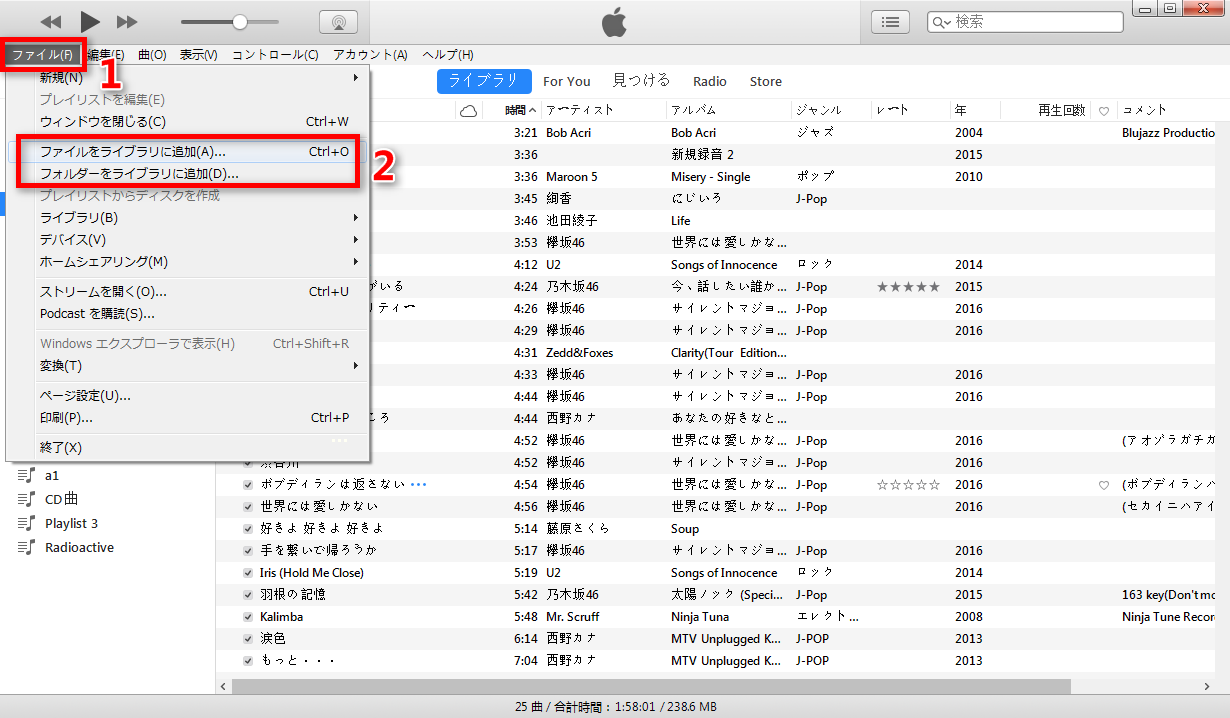
- 同期ソフトのライブラリに追加:iTunesまたはApple デバイスアプリを開き、「ファイル」メニューから「フォルダをライブラリに追加」を選択し、先ほど取り込んだアルバムフォルダを指定します。
- 有線接続して同期を実行:付属の純正USBケーブルでiPhoneを接続し、管理画面から「ミュージックを同期」にチェックを入れ、対象のアルバムやプレイリストを選んで「適用」をクリックします。
ルート2:iTunesを使わずに専用転送ソフト(サードパーティ製)を使う方法
「iTunesの動作が重い」「パソコン内の音楽とiPhoneが勝手に同期されて既存の曲が消えるのが怖い」というユーザーに選ばれているのが、「EaseUS MobiMover」や「AnyTrans」「DearMob iPhoneマネージャー」といったサードパーティ製のファイル転送ユーティリティです。
これらのソフトウェアは、Appleの同期制限を回避しつつ、メディアプレイヤーが管理する音楽保存フォルダからiPhoneの音楽ライブラリへ直接ドラッグ&ドロップで楽曲を追加できるのが強みです。iPhoneにすでに入っている楽曲を上書き消去することなく、追加したいアルバムだけをピンポイントで転送できるため、運用の自由度が極めて高い選択肢といえます。
ルート3:ケーブル不要!クラウドストレージ経由でダイレクト転送
USBケーブルの接続やPC側の専用ソフト導入すら省きたい場合、Google Drive、iCloud Drive、OneDrive、Dropboxなどのクラウドサービスを活用する裏技が極めてスムーズです。
パソコンのメディアプレイヤーで取り込んだ楽曲ファイルをクラウドストレージのフォルダへアップロードし、iPhone側で「Documents by Readdle」や「Cloud Music Player」といった無料の高機能ファイル・音楽プレイヤーアプリを使ってダウンロードします。この方法であれば、PCのOS仕様やiTunesの煩雑な同期エラーに一切煩わされることなく、いつでもどこでも楽曲をiPhoneローカルに保存してオフライン再生を楽しめます。
データ比較で選ぶ最適な転送法|速度・コスト・安全性の徹底検証
自分にとってどの転送方法が最も適しているかを判断するために、主要な移行ルートのスペックと実用性を一覧表で比較・検証します。
| 移行ルート・手法 | 詳細・数値データ | 一般的な基準・相場 | 編集部の見解・評価 |
|---|---|---|---|
| 公式アプリ経由 (Appleデバイス/iTunes) | 費用:完全無料 転送速度:USB 3.0/Type-C接続でCD1枚(約15曲)約20〜30秒 | 標準的なApple純正管理方式。iOSアップデートへの追従率100% | 最も確実で安全。操作に多少の慣れが必要だが、ライブラリ全体の整合性を保つには最適解。 |
| サードパーティ製 転送ソフト(専用ツール) | 費用:無料体験版あり(製品版は約3,980円〜5,980円) 転送速度:有線直結で1曲あたり約1〜2秒 | 無料版は1日あたりの転送曲数に制限(例:1日20曲まで)が設けられることが多い | 操作性は随一。ドラッグ&ドロップで既存曲を消さずに送れるため、iTunesの同期仕様が苦手な人向け。 |
| クラウド経由 (Google Drive / iCloud等) | 費用:無料枠内で利用可能(Google 15GB、iCloud 5GB) 転送速度:Wi-Fi上り下り環境に依存(CD1枚約2〜5分) | 通信量・ストレージ上限に配慮が必要。有線ケーブル接続が一切不要 | 手軽さ最強。数曲〜数枚のアルバムを取り急ぎ持ち出したいシーンにおいて最もストレスが少ない。 |
一般に知られていない盲点とネットの誤解
インターネット上の古いQ&Aサイトや一部のまとめブログには、現代のiOSおよびWindows環境では通用しない危険な誤解やデマが散見されます。無駄なトラブルを避けるために、以下の事実は必ず頭に入れておかなければなりません。
まず代表的な誤解が、「Windows Media Playerのプラグインを導入すればiPhoneへ直接曲を転送できるようになる」という古い情報です。かつてWindows XPや7の時代に有志が開発した実験的ツールが存在した名残ですが、現在のiOSの厳格な暗号化通信環境下では一切動作しません。怪しい外部プラグインや非公式ドライバをPCにインストールすると、システムクラッシュやマルウェア感染のリスクを招くため絶対に避けてください。
もう一つの盲点は、「CDの取り込み設定を途中で変更しても、すでにPC内にある曲は自動変換されない」という点です。メディアプレイヤーの設定画面で取り込み形式をWMAからMP3に変更しても、過去にリッピングした既存の楽曲ファイルはWMAのまま据え置かれます。これらをiPhoneで聴くには、メディアプレイヤーの変換機能を使うか、フリーの音声フォーマット変換ソフトを使って一括でMP3やAACへコンバートする再処理が必要です。
さらに、iTunesとメディアプレイヤーの「プレイリスト共有」に関する誤解もあります。メディアプレイヤー上で作成したプレイリスト(.wpl形式)は、そのままではiPhoneに読み込めません。プレイリストを維持したまま移したい場合は、メディアプレイヤー側で汎用的な「.m3u」形式でエクスポートし、それをiTunes側のライブラリへインポートするという一段階の手間が必要になります。
【プロの結論】おすすめできる人・慎重になるべき人の判断基準
メディアプレイヤーに蓄積された楽曲資産をiPhoneで楽しむにあたり、各自の利用スタイルに応じて取るべきベストな道筋は明確に分かれます。
【公式アプリ連携(iTunes/Apple デバイス)を選ぶべき人】
数百枚以上のCD音源や万単位の楽曲ライブラリを保有しており、アルバムアートワークや歌詞データ、再生回数などを一元管理したい几帳面なユーザーに最適です。Appleの標準仕様に沿って管理するため、今後のiOSメジャーアップデート時にも曲が消えるリスクが最も低く、長年にわたって安定した音楽環境を維持できます。
【サードパーティ製転送ソフトやクラウドを選ぶべき人】
「パソコン内の特定のフォルダに入っている新曲だけをサッとiPhoneへ追加したい」「同期によってiPhone内の既存プレイリストが勝手に書き換わるのが我慢できない」という単体管理派のユーザーにおすすめです。また、iTunesのインストール権限がない会社のサブPC等から私物端末へ音源を一時避難させたい場合にも、クラウド中継は強力な味方になります。

【メディアプレイヤーからiPhone】に関するよくある質問(FAQ)
Q1:Windows 11の新しい「メディア プレイヤー」から直接iPhoneにドラッグ&ドロップできますか?
A1:できません。Windows 11標準のメディアプレイヤーであっても、iOSの内部システムを直接書き換える機能は備わっていません。PC内の「ミュージック」フォルダに保存された音声ファイルを、Microsoft Storeの「Apple デバイス」アプリや「iTunes」に一度読み込ませてから同期するか、専用の転送ソフトを使用する必要があります。
Q2:CD音源を取り込む際、iPhoneで再生するために最適なファイル形式とビットレートは何ですか?
A2:互換性と音質のバランスが最も優れているのは「MP3」または「AAC(m4a)」です。ビットレートは「256kbps」または「320kbps」を選択すると、CDの原音に近いクリアな高音質を保ちながらiPhoneのストレージ容量を圧迫しすぎずに運用できます。初期値が「WMA」になっている場合は必ず変更してください。
Q3:パソコンを有線接続しても「Apple iPhone」の認識音が鳴らず、全く反応しません。
A3:まずはiPhoneの画面ロックを解除し、画面上に「このコンピュータを信頼しますか?」というポップアップが表示されたら「信頼」をタップしてください。また、100円ショップ等で販売されている「充電専用ケーブル」ではデータ通信ができません。必ずApple純正品またはMFi(Made for iPhone)認証を取得したデータ通信対応ケーブルを使用してください。
Q4:iTunesを使わずに完全無料で曲を移したい場合、最も手軽な裏技はどれですか?
A4:Google DriveやiCloud Driveなどの無料クラウドストレージにPCから曲をアップロードし、iPhone無料アプリ「Documents by Readdle」等で端末内にダウンロード保存する方法です。ケーブル接続も不要で、手元のiPhone単体でいつでも曲を保存してバックグラウンド再生できます。
まとめ:今後の動向と失敗しないための判断基準
WindowsのメディアプレイヤーからiPhoneへ音楽を直接同期できない現象は、システムの故障や設定ミスではなく、マイクロソフトとアップルという二大巨大プラットフォーム間の厳格なセキュリティ設計とエコシステムの壁に起因する必然的な結果です。
この仕組みを正しく理解していれば、「なぜケーブルを挿しても反応しないのか」と思い悩む必要は一切なくなります。大量のライブラリを体系的にまとめたいならApple公式の管理ツールをブリッジにし、iTunesの縛りを嫌うならクラウド共有やサードパーティ製転送ソフトを活用する――この柔軟な使い分けこそが、2026年のデジタルライフにおいてストレスなく音楽を楽しむための最善手です。手元の大切なCD音源をスマートに持ち出し、快適なリスニング環境を手に入れてください。 (出典: メディア プレイヤー から iphone(Yahoo!ニュース))
テクノロジーやライフスタイル領域を中心に執筆活動を行っています。趣味は写真撮影と旅行です。
