PremiereProで動画を早送りする全手法!倍速とタイムリマップ
動画編集において、テンポの良い展開作りや作業効率の向上に直結するのが動画の早送り(倍速化)です。YouTubeのチュートリアル動画やVlogの移動シーン、ビジネス動画の要約など、視聴者の離脱を防ぐための早送り演出は、現代の映像制作において必須の表現技法となっています。
しかし、現場のクリエイターからは「声が高くなってアニメ声のようになってしまう」「倍速にしたクリップがカクつく」「動画の一部分だけを滑らかに加速させるタイムリマップのやり方がわからない」といった悩みが後を絶ちません。本稿では、Premiere Proで動画を早送りする基礎的な手順から、プロが実践するタイムリマップの裏ワザ、プレビューの時短テクニックまで徹底的に検証・解説します。
📌 【この記事の重要ポイントまとめ】
- 要点1:クリップ全体の速度変更は「速度・デュレーション」ショートカット(Ctrl/Cmd + R)または「レート調整ツール(Rキー)」で一瞬で完了する。
- 要点2:音声ピッチの変化は「オーディオピッチを維持」にチェックを入れるだけで解決し、映像のカクつきは「光学フロー」補間技術で滑らかに補正できる。
- 要点3:一部だけ加速・減速させる緩急演出には「タイムリマップ」を活用し、速度変更ができないトラブルは「ネスト化」で解消可能である。
【基本編】Premiere Proで動画を早送りする2大最速アプローチ
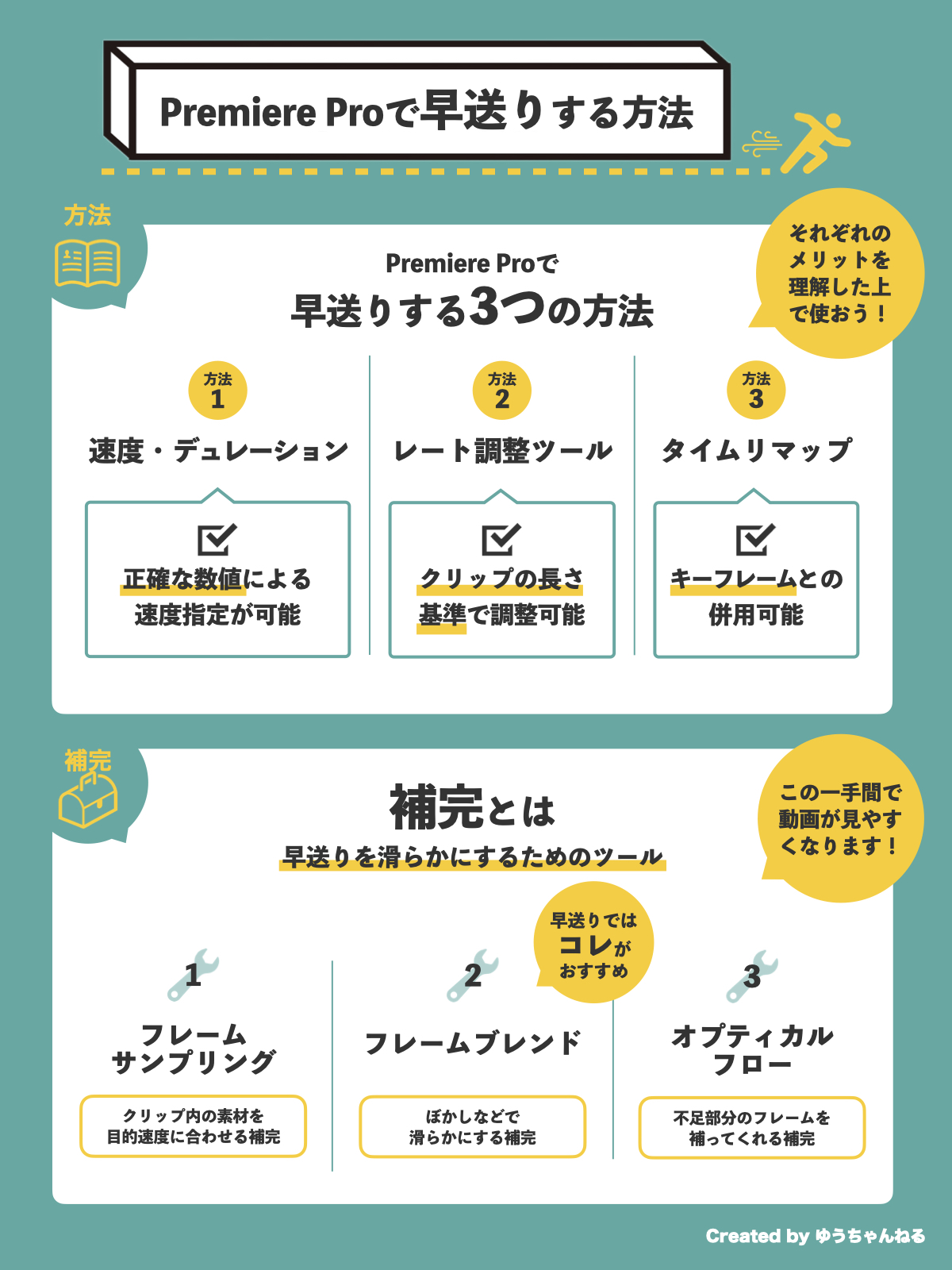
Premiere Proでクリップ全体の再生速度を変更して早送りにする方法には、大きく分けて2つのアプローチが存在します。編集の状況やタイムラインの配置に応じて使い分けることで、編集作業を劇的に時短できます。
1つ目は、最もスタンダードな「速度・デュレーション」ダイアログを使用する方法です。タイムライン上の対象クリップを右クリックして「速度・デュレーション」を選択するか、ショートカットキー【Ctrl + R(MacはCmd + R)】を押します。表示された設定画面で、デフォルトの「100%」を「200%(2倍速)」や「500%(5倍速)」に変更するだけで、即座に早送りクリップへと変換されます。後続のクリップを自動で前に詰めたい場合は、「波紋編集、残りのクリップをシフト」にチェックを入れておくのが現場の鉄則です。
2つ目は、直感的に長さを変更できる「レート調整ツール」の活用です。ツールバーから選択するか、ショートカットキー【Rキー】を押してツールを切り替えます。クリップの端をドラッグして内側に縮めるだけで、縮めた比率に応じて自動的に再生速度が加速されます。尺の決まっているBGMやインサート映像の枠に動画をピッタリ収めたい場面で絶大な威力を発揮します。

早送り手法の比較データ|用途別に見る最適な設定と挙動
動画制作の現場では、求める演出意図やカット割りによって早送りの手法を明確に選定する必要があります。各手法の特徴と推奨設定を以下のデータ表にまとめました。
| 手法・機能 | 操作手順 / 主要ショートカット | 適した利用シーン | 編集部の見解・実務評価 |
|---|---|---|---|
| 速度・デュレーション | Ctrl/Cmd + R(数値入力で変更) | 正確な倍率(2倍速・4倍速等)の指定 | 数値管理が容易で作業効率が最も安定する基本形。 |
| レート調整ツール | Rキー(端をドラッグして伸縮) | 指定の空き尺にピッタリ映像を合わせる | 直感的でスピーディだが、端数の倍率になりやすい点に注意。 |
| タイムリマップ | fxアイコン右クリック > タイムリマップ > 速度 | 通常速度から急加速・急減速する緩急演出 | ベジェハンドルを用いたシネマティックな速度変化に必須。 |
| Lキー倍速再生 | 再生中にLキーを連打(2倍・4倍・8倍速) | タイムライン素材の高速確認・粗編集 | 書き出し用ではなく、エディター自身の確認時間を半減させる技術。 |
【実態検証】タイムリマップで「一部だけ」滑らかに加速させるプロの演出術
SNS動画やプロモーションビデオで頻繁に見かける「通常速度で歩いていた人物が一瞬で猛スピード移動し、再びピタッと通常速度に戻る」といったダイナミックな演出は、タイムリマップ機能によって制作されています。単純なカット分割による速度変更では生じてしまう不自然なカクつきや画面の唐突感を、タイムリマップは完全に排除します。
タイムリマップの具体的な設定手順は以下の通りです。
- タイムラインのビデオトラックの高さを広げ、クリップ左上にある「fxバッジ」を右クリックします。
- メニューから「タイムリマップ」>「速度」を選択します。クリップ上に速度をコントロールするラバーバンドが表示されます。
- 速度を変えたい開始点と終了点に、Ctrl(MacはCmd)キーを押しながらタイムラインをクリックしてキーフレームを打ちます。
- 早送りにしたい区間のラバーバンドを上方向にドラッグして引き上げます(例:500%〜1000%)。
- キーフレームの境界線をクリックして左右に開き、青いベジェハンドルを傾けてS字カーブを作ることで、速度変化を極めて滑らかに遷移させます。
映像制作プロダクションの編集担当者が「イージング(加減速)のカーブ設計こそが映像の高級感を分ける」と証言するように、キーフレームを割ってベジェ曲線を適用することが、機械的な早送りをシネマティックな演出へと昇華させる決定的なテクニックです。
一般に知られていない盲点とトラブル対処法|音割れ・カクつき・ネスト化の壁
早送り編集を進める中で、多くのエディターが直面する3大トラブルが「音声のピッチ変化(甲高い声)」「コマ飛びによる不自然なカクつき」「速度変更がグレーアウトして適用できない現象」です。これらのトラブルは、Premiere Proの内部処理仕様を理解していれば即座に解決できます。
1. 「倍速にすると声が高くなる」を防ぐ設定
動画を早送りにすると、物理的な波長が圧縮されるため音声が高音化し、いわゆる「ヘリウム声」やアニメ声になってしまいます。これを防ぐには、速度・デュレーション画面にある「オーディオピッチを維持」にチェックを入れるだけです。Premiere Proの高度なタイムストレッチアルゴリズムが働き、会話の音程(ピッチ)を自然な高さに保ったまま、話速だけを綺麗に倍速化してくれます。
2. カクつきを劇的に抑える「光学フロー」補間技術
24fpsや30fpsで撮影された映像を極端に倍速・スロー化すると、フレームの不足によって画面がパラパラ漫画のようにカクつく場合があります。この現象を抑えるには、クリップを右クリックして「時間の補間」>「光学フロー(Optical Flow)」を選択します。Premiere Proが前後のフレームからピクセルの動きをAI解析し、中間に存在しないフレームをピクセル単位で自動生成するため、驚くほど滑らかなモーションブラーを伴った早送り映像が得られます。
3. 「速度変更ができない」事態を打破するネスト化の威力
すでにエフェクト(ワープスタビライザーなど)を適用しているクリップや、マルチカメラシーケンスでは、仕様上そのままでは速度変更を受け付けないケースがあります。この問題に対する現場の定石は「ネスト化」です。対象クリップを右クリックして「ネスト」を選択し、一度シーケンスとしてパッケージ化してから速度変更を適用することで、あらゆる制約を回避して安定した倍速処理が可能になります。
【プロの結論】早送り編集を使いこなす基準とワークフローの最適化
映像編集における早送りは、単なる尺調整の手段ではなく、視聴者の情報処理スピードに合わせた「アテンションの維持」という明確な演出意図を持って運用すべき技術です。
早送り演出を積極的に導入すべきケース
- プロセスの可視化:料理、イラスト制作、DIY、プログラミングなどの「作業工程」を見せるシーン。長時間の作業を10倍〜20倍速で見せることで、退屈さを排除し達成感を際立たせる。
- 空間や時間の移動:旅動画のロケーション移動や日の出・日没のタイムラプス風演出。タイムリマップでインとアウトを滑らかに繋ぐことで、ダイナミックなテンポ感を演出できる。
- 長尺トークの要約:インタビューや解説動画で要点のみをテンポよく伝えるための2倍速活用。オーディオピッチ維持を必ず併用することが条件となる。
早送り演出を避けるべき・慎重になるべきケース
- 感情を伝えるドラマ・インタビューの重要発言:間(ま)や表情の機微が重要なシーンで早送りを行うと、情緒的な深みが著しく損なわれる。
- 激しい手ブレが含まれるフッテージ:手ブレがある映像をそのまま高速化すると、画面の揺れが激しく増幅され、視聴者に激しい映像酔いを引き起こすリスクがある。事前にスタビライズ処理を行うか、固定カメラの映像に限定するのが望ましい。
【プレミア プロ 早送り】に関するよくある質問(FAQ)
Q1:タイムラインの再生確認(プレビュー)だけを素早く倍速で行う方法はありますか?
A1:キーボードの「Lキー」を使用します。再生中にLキーを1回押すと通常の2倍速、もう1度押すと4倍速、8倍速と加速してプレビュー再生が可能です。逆再生は「Jキー」、停止は「Kキー」で行えるため、J-K-Lキーを活用した素材確認はプロの編集現場における標準スキルとなっています。
Q2:クリップを早送りにした際、後ろのクリップとの間にできた空白(隙間)を一括で詰めるにはどうすればいいですか?
A2:速度・デュレーションダイアログ内の「波紋編集、残りのクリップをシフト」にチェックを入れて実行するか、タイムライン上にできた空白(リップル)をクリックして選択し、Deleteキー(MacはBackspace/Delete)を押すことで一瞬で後続クリップを吸着させることができます。
Q3:YouTube動画でよくある「3倍速再生・テロップ付き」を作る際の注意点は何ですか?
A3:動画とテロップを別々に速度変更するとタイミングがずれてしまうため、動画とテロップ素材をまとめて選択して右クリックし、「ネスト」で1つのグループにしてから速度デュレーションを300%に設定するのが最も確実でミスを防げる手法です。
まとめ:今後の動向と失敗しないための判断基準
Premiere Proにおける早送り・倍速テクニックは、単純な速度変更ダイアログの操作から、タイムリマップによる芸術的な加減速、光学フローを用いた最新のフレーム補正まで、多様な進化を遂げています。視聴者のタイムパフォーマンス志向が定着した現在、映像の緩急を自在に操るスキルは動画クリエイターとしての市場価値を大きく左右します。
まずは基本の「Ctrl/Cmd + R」による確実な倍速化と「オーディオピッチを維持」の徹底からスタートし、演出の幅を広げたい場面ではタイムリマップによる滑らかなカーブ調整を取り入れてみてください。適切な手法を用途に応じて使い分けることが、クオリティの高い映像を短時間で生み出すための最短ルートです。 (出典: プレミア プロ 早送り(Yahoo!ニュース))
テクノロジーやライフスタイル領域を中心に執筆活動を行っています。趣味は写真撮影と旅行です。
