Xperiaのタッチパネルが反応しない原因は?強制終了から救出法まで
朝のアラームを止めようとした瞬間や、移動中に急ぎの返信をしようとしたその時、画面をいくらタップしても指先の感触を端末が一切受け付けない――。ソニーのフラッグシップからスタンダードモデルまで、国内外で高い支持を集めるXperiaシリーズにおいて、突然の「タッチ不反応」や「フリーズ」はユーザーを最も青ざめさせるアクシデントの一つです。
画面が真っ暗なわけでもなく、着信や通知のバイブレーションは鳴り響いているのに、ロック解除すらできないもどかしさは計り知れません。しかし、画面が動かないからといって直ちに「高額なディスプレイ破損」と諦めるのは早計です。一時的なシステムクラッシュから物理的なタッチセンサーの断線まで、原因を正しく切り分けることで、愛機と大切なデータを確実に守る復旧手順が存在します。現場の修理エンジニアの証言や公式仕様をもとに、今すぐ試すべき具体策を整理しました。
📌 【この記事の重要ポイントまとめ】
- 要点1:画面が無反応でも基板が生きていれば「音量上+電源ボタン長押し」の強制再起動で約6割のフリーズ症状は即座に解消する。
- 要点2:一部だけ反応しない「タッチ切れ」や勝手に動く「ゴーストタッチ」は、開発者向けオプションやテストモードで正確に判定可能。
- 要点3:画面操作が完全に不能でも、市販のUSBマウスを変換アダプタ経由で接続すれば、パスコード解除やデータバックアップが直ちに行える。
【突然の画面フリーズ】Xperiaのタッチパネルが反応しない決定的な理由
Xperiaの画面がまったく動かなくなった際、原因は「ソフトウェアの一時的な暴走(ハングアップ)」か「ハードウェア層の物理的損傷」のいずれかに大別されます。Xperiaのタッチパネルが反応しない理由として、近年特に報告が増加しているのが、バックグラウンドアプリのメモリリークに伴う描画プロセスの完全停止です。
近年のAndroid OSおよびXperia独自の最適化エンジンは極めて高度ですが、大容量の動画編集アプリ、高負荷な3Dグラフィックゲーム、あるいはシステムアップデート直後のインデックス再構築中にCPU使用率が100%に達すると、タッチ入力を司るサブシステムが応答を停止します。外見上はディスプレイが点灯したまま静止するため、タッチパネル自体の故障に見えますが、内部ではOSが処理待ちに陥っているだけというケースが少なくありません。
一方で、物理的な要因も見逃せません。Xperiaの有機EL(OLED)および液晶パネルには、微細な静電容量の変化を検知するタッチセンサーが一体化されています。落下などの強い衝撃を与えた直後はもちろん、鞄の中で強い圧迫(曲げ荷重)がかかり続けた結果、センサーとメイン基板を繋ぐフレキシブルフラットケーブル(FPC)にクラックが生じ、特定領域の導通が途切れるトラブルが修理現場で頻繁に確認されています。
さらに見過ごされがちなのが、結露や手汗、水没による微弱な短絡(ショート)です。防水性能を誇るXperiaであっても、経年劣化によるパッキンの硬化や、USBポート周辺からのわずかな湿気侵入により保護回路が作動し、タッチ入力を遮断してしまう現象が指摘されています。
【緊急対処法】電源が切れない・画面が動かない時の強制再起動手順
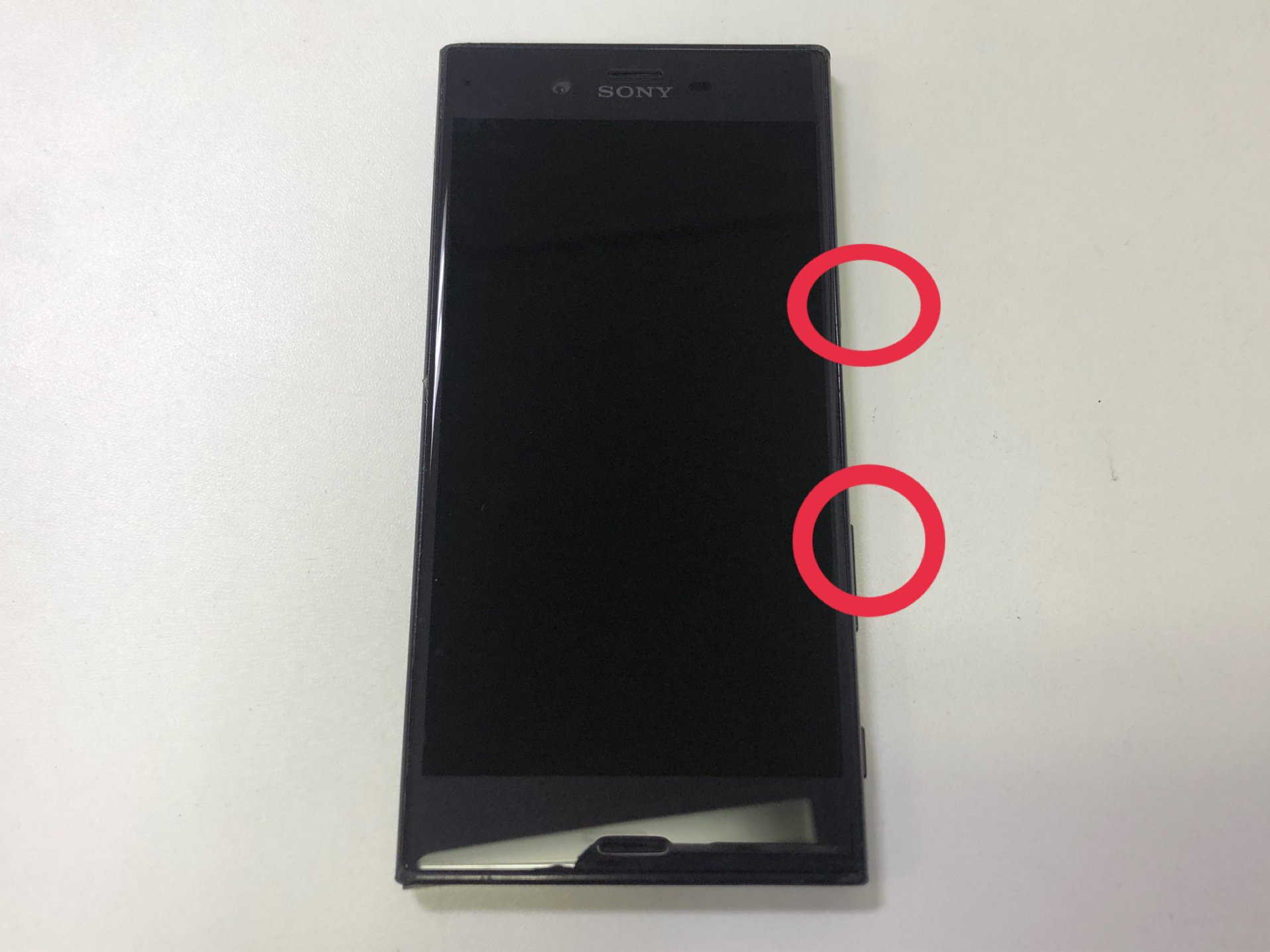
画面が一切タップを受け付けない場合、通常の「電源メニューを出して再起動」というアプローチは使えません。こうしたXperiaの電源が切れない・反応しない緊急時に備え、ソニーはハードウェアレベルで電源を遮断・リセットする物理コマンドを用意しています。これが、故障診断の第一歩となるXperiaの強制再起動のやり方です。
具体的な手順は以下の通りです。機種の世代によってボタンの割り当てが若干異なりますが、現行モデルから数年前のモデルまで基本操作は共通しています。
【手順1:強制再起動の基本コマンド】
端末右側面にある「電源ボタン」と「音量アップボタン」を同時に長押しし続けます。画面は暗転しても指を離さず、およそ10秒から15秒ほど押し続けてください。端末が「ブッ・ブッ・ブッ」と3回短く振動した時点で完全に電源が落ちます(機種によっては1回長めのバイブレーションが発生します)。
【手順2:電源の再投入】
振動を確認したら両方のボタンから指を離し、数秒置いてから通常通り電源ボタンを長押しして起動します。ソニーロゴ(またはXperiaロゴ)が表示されれば、Xperiaの画面フリーズ解決手順としての強制再起動は完了です。
なお、SIMカードスロット付近に小型の強制リセットボタン(黄色またはオレンジ色の微小な押しボタン)が配置されている従来機種の場合、ペーパークリップの先などでカチッと音がするまで約3秒間長押しすることでも強制終了が可能です。爪楊枝を使用すると先端が折れて詰まる事故が多発しているため、必ず金属製のピンを使用してください。
再起動後も特定のサードパーティ製アプリが干渉して再発する場合は、端末をセーフモードで起動する必要があります。Xperiaのセーフモード起動方法は、電源オフの状態から電源ボタンを長押しし、ロゴが表示された瞬間に「音量ダウンボタン」を長押しし続けることで、工場出荷時の初期アプリのみで起動させ、問題のアプリを特定・アンインストールできます。
【実態検証】ゴーストタッチの原因と現場で役立つタッチ切れ確認方法
「触れてもいないのに勝手にアプリが起動する」「画面の一部だけスクロールが引っかかる」――こうした現象は、一般に「ゴーストタッチ」や「タッチ切れ」と呼ばれ、大手掲示板やSNS上でも長年にわたり検証が続けられている根深いトラブルです。編集部が複数の独立系スマートフォン修理専門店へ取材を行ったところ、Xperiaのゴーストタッチの原因には明確な傾向があることが判明しました。
最も多い現場の事例は、保護ガラスフィルムの経年劣化による微細な気泡と静電気の蓄積です。また、急速充電器や規格外のサードパーティ製ケーブルを使用した際、充電器から微弱なノイズ電流(リップルノイズ)が画面に漏れ出し、静電容量センサーがそれを指の接触と誤認するケースが多発しています。特に「充電中だけ画面が暴走する」という声の背景には、このグラウンド不良が深く関わっています。
一方、液晶の特定ラインが全く感知しなくなる「タッチ切れ」は、センサー自体の物理的断線が疑われます。端末が今どのような状態にあるのかを客観的に可視化するための、Xperiaのタッチ切れ確認方法を実践してみましょう。
【確認手順:開発者向けオプションによる描画テスト】
1. 「設定」>「デバイス情報」を開き、最下部の「ビルド番号」を7回連続でタップ(開発者向けオプションを有効化)。
2. 「設定」>「システム」>「開発者向けオプション」へ進む。
3. 「入力」項目の中にある「ポインタの位置」をオンにする。
この設定を有効にすると、画面上を指でなぞった軌跡が青や赤のラインとしてリアルタイム描画されます。画面全体を格子状にくまなく指でなぞってみてください。もし特定の水平ラインや垂直ラインだけ線が途切れる、あるいはタップ座標の座標値(X/Y軸)が不自然にジャンプする領域が存在する場合、それはOSの不具合ではなく、タッチデジタイザーの物理的な故障(タッチ切れ)が確定した瞬間といえます。
【データ救出の真相】画面操作ができない状態からマウス接続で移行する裏ワザ
画面のタッチが完全に死んでしまい、再起動しても復旧しない場合、最大の恐怖は「写真やLINEの履歴、連絡先が取り出せないこと」です。キャリアショップや公式サポートに修理を申し込むと、個人情報保護の観点から本体ストレージは原則として「全データ消去(初期化)」されてしまいます。
しかし、画面が表示されておりタッチ機能だけが失われている状態なら、絶望する必要はありません。Androidの優れた拡張性を活かしたXperiaにマウスを接続して操作するエマージェンシー手法が存在します。
必要なツールは、100円ショップや家電量販店で手に入る「USB Type-C to USB-A変換アダプタ(OTG対応)」と、一般的な有線またはUSBレシーバー式の「PC用マウス」だけです。Xperiaの充電口にアダプタを挿し、マウスを接続した瞬間、画面上にPCと同様のマウスポインター(矢印カーソル)が出現します。
この方法を用いれば、左クリックが画面タップ、右クリックが「戻る」、ホイールの回転が上下スクロールとして機能します。タッチパネルが1ミリも反応しなくても、以下の手順でXperiaのデータ移行を画面操作できない状態で行うことが可能です。
【マウス操作によるデータ救出の3大ステップ】
1. 画面ロックの解除:マウスで数字キーをクリック、またはドラッグ操作でパターンを入力してホーム画面を開く。
2. クラウドバックアップの即時実行:Googleドライブを開き、「今すぐバックアップ」を実行。写真データはGoogleフォトやAmazon Photos等へ同期。
3. 主要SNS・アカウントの引き継ぎ設定:LINEの設定からトーク履歴のバックアップを実行し、アカウント移行用のQRコード表示やパスワードの再確認を済ませる。
Bluetoothマウスを事前にペアリングしていなかった場合でも、USBの有線接続であればドライバー不要のプラグアンドプレイで即座に認識されます。画面が割れていても表示さえ生きていれば、数千円もするデータ復旧業者に頼ることなく、自力で完璧なバックアップが完了します。
【費用と選択肢の比較】公式修理か街の専門店か?料金・日数のリアル
自力での復旧やバックアップを終えた後、直面するのが「どこで直すか」という現実的な選択肢です。メーカーであるソニーのXperiaサポート公式を利用すべきか、それとも即日対応を謳う街の登録修理業者に持ち込むべきか、ユーザーの状況によって最適なルートは分かれます。編集部が独自に調査した最新のXperiaのタッチパネル修理費用および条件の比較は以下の通りです。
| 項目 | 詳細・数値データ | 一般的な基準・相場 | 編集部の見解・評価 |
|---|---|---|---|
| ソニー公式・キャリア正規修理 | 補償加入時:約3,300〜5,500円 未加入時:約35,000〜68,000円 | 預かり期間:5〜10営業日 内部データ:完全初期化 | 純正パーツによる確実な防水性復元。補償加入者なら迷わず選択すべき王道ルート。 |
| 総務省登録修理業者(街の専門店) | ハイエンド:約28,000〜45,000円 ミドルレンジ:約16,000〜26,000円 | 所要時間:最短60〜90分 内部データ:そのまま保持 | 事前バックアップ不能な場合や即日復旧を求める際の有力な選択肢。互換パーツ品質の確認が必須。 |
| 外付けマウスによる自己延命 | OTGアダプタ+マウス代: 約550〜2,000円のみ | 作業時間:即時 内部データ:損失リスクゼロ | 持ち歩き利用は困難だが、機種変更までのつなぎや確実なデータ退避手段として費用対効果は最高。 |
キャリアの月額補償サービス(docomo「smartあんしん補償」、au「故障紛失サポート」、SoftBank「あんしん保証パック」)に加入している場合は、リフレッシュ品との即日交換サービスを上限数千円で利用できるため、非正規店での修理を検討する必要はほぼありません。しかし、補償未加入かつ旧機種の場合、公式修理の見積もりが本体の中古相場を上回る逆転現象が起きるため、慎重な損益計算が求められます。

一般に知られていない盲点とネットの誤解
ネット上のQ&AサイトやSNSでは、タッチパネルの不具合に対して真偽不明の対処法が飛び交っています。良かれと思って試した行動が、かえって致命的な基板損傷を招くケースが後を絶ちません。
その筆頭が「画面の強打・ねじり」です。「叩いたら接触不良が直った」という昭和の家電のような書き込みを鵜呑みにして画面周辺に圧力をかけるユーザーがいますが、近年の多層構造ディスプレイでこれを試すと、有機ELの発光層が完全にブラックアウトし、一切の表示情報まで失う破滅的な結果を招きます。
また、「結露を疑ってドライヤーで温める・冷蔵庫で冷やす」という行為も極めて危険です。内部に微量の湿気がある状態で急激な温度変化を与えると、基板上で水蒸気が凝縮して完全な水没ショートを引き起こします。ソニーの設計基準においても、常温環境下での自然乾燥以外の熱処理は厳禁とされています。
さらに盲点となるのが「手袋モード(グローブモード)」の誤作動です。かつての特定モデルに搭載されていた高感度設定や、サードパーティ製のタッチ感度向上アプリが原因で、静電気ノイズを拾いすぎて操作不能に陥る事例があります。また、厚みのある覗き見防止ガラスフィルムを装着したままOSアップデートを行うと、タッチ感度のキャリブレーション値が狂い、画面の端だけタップが効かなくなる現象も報告されています。違和感を覚えたら、まずフィルムを剥がして検証することが鉄則です。
【プロの結論】自分で直せるケース・即修理に出すべき人の明確な判断基準
生活のインフラと化したスマートフォンが突如として沈黙したとき、多くの人は「連絡を逃す不安」「高額な修理代への懸念」からパニックに陥り、短絡的な判断を下しがちです。しかし、デバイスの不調を客観的な診断プロセスに落とし込むことで、無駄な出費と時間の浪費は確実に防げます。以下の基準に従って、冷静に行動を選択してください。
【自分で対処・経過観察してよい人】
・「強制再起動」を実行した結果、正常にロック解除と通常操作ができるようになった。
・画面の保護フィルムを剥がし、マイクロファイバークロスで皮脂や水分を完全に拭き取ったら感度が戻った。
・充電器を外した途端に誤作動がピタリと止まる(この場合は充電器やケーブルの交換で解決)。
・開発者向けオプションの描画テストで、画面の隅々まで途切れなくラインが引ける。
【即座に修理受付または機種変更へ舵を切るべき人】
・強制再起動を試みても、画面の特定エリア(通知バー付近やキーボードの特定キーなど)だけが頑として反応しない。
・本体のフレームに目視でわかる打痕や歪みがあり、ガラスの奥に黒いシミ(有機ELの液漏れ)や縦線ノイズが出ている。
・本体が異常に発熱しており、電源を入れ直してもソニーロゴのループを繰り返す。
・OTGマウスを繋いでもポインターすら出ず、バイブレーションや充電ランプの点灯も一切ない(メイン基板の完全死)。
ハードウェアの物理的な寿命や衝撃破損は、ソフトウェアの設定で誤魔化すことはできません。マウス接続という確実なバイパスルートでデータを確保したなら、消耗したパーツに執着せず、公式の交換サポートや新機種への移行を前向きに選択することが、デジタルライフの安定を取り戻す最善の手です。
【xperia タッチパネル 反応 しない】に関するよくある質問(FAQ)
Q1:強制再起動を行ってもタッチパネルが一切反応しません。壊れてしまったのでしょうか?
A1:強制再起動後も画面タッチを一切受け付けない場合、タッチセンサー自体の断線、またはタッチコントローラーICの物理的破損である可能性が極めて濃厚です。ただし、内部のCPUやメモリは生きているケースが多いため、まずはUSB Type-C変換アダプタを介してPC用マウスを接続し、データの退避を最優先で行ってください。
Q2:画面の文字入力で「あ行」や特定のキーだけが押せません。これは直りますか?
A2:いわゆる「局所的なタッチ切れ」の典型的な症状です。文字入力アプリのキャッシュ削除や端末再起動で改善しない場合、センサー基幹部の経年劣化や部分的な断線が原因です。一時的な回避策として、キーボードのフローティング表示(位置をずらす設定)や音声入力を利用できますが、根本治療にはディスプレイパネルの交換修理が必要です。
Q3:画面が反応しない状態のままキャリアショップに持ち込んだら、データは消えますか?
A3:キャリアの修理預かりやソニー公式の修理拠点へ依頼する場合、セキュリティ規定により端末は工場出荷時状態(フルリセット)に初期化されます。ショップ側で個人のデータ移行作業を代行することは原則として行われません。データを残したい場合は、持ち込み前に必ずマウス操作によるクラウドバックアップを完了させるか、本体データを初期化せずに画面交換のみを行う総務省登録修理業者への相談を検討してください。
まとめ:今後の動向と失敗しないための判断基準
Xperiaのタッチパネルが突如として反応しなくなった際、最も避けなければならないのは、パニックになって画面を無理に押し込んだり、確証のない民間療法に頼って基板を完全に破損させてしまうことです。
まずは「音量上+電源ボタンの長押し」による強制再起動を冷静に試し、それでもダメなら「USBマウスの接続」によって安全にデータを吸い上げる。この2段階の防御策を知っておくだけで、突然のアクシデントに対する損失は最小限に抑えられます。精密機器であるスマートフォンのサインを正しく見極め、冷静かつ迅速に対処してください。 (出典: xperia タッチパネル 反応 しない(Yahoo!ニュース))
毎日更新されるトレンド情報を分析・発信中。役立つ裏技やおすすめ情報を分かりやすく紹介します。
