スマホが繋がらない真相!APN設定とは?失敗しない初期設定術
新しいスマートフォンを購入したり、月々の固定費を見直すために格安SIMや新料金プランへ乗り換えた直後、「画面上部にはアンテナピクトが立っているのに、ブラウザを開くとエラーが出る」「LINEもSNSも一切更新されない」という深刻な通信トラブルに直面する利用者が後を絶ちません。端末の故障を疑い、ショップへ駆け込もうとする方も多いですが、そのトラブルの9割以上はAPN設定(アクセスポイント名設定)の未完了や入力ミスが原因です。
総務省が公表する移動系通信の市場動向調査によれば、大手キャリアからMVNOやオンライン専用プランへの移行率は2024年から2026年にかけて高水準を維持しており、SIMフリー端末を自ら調達して初期設定を行うユーザーが一般化しました。しかし、物理SIMの差し替えやeSIMプロファイルのインストールだけで通信が開通すると思い込み、APN設定の壁に突き当たるケースが全国のサポート窓口やSNS上で多発しています。通信回線とスマートフォンを正しく結びつける必須知識と、OS別の具体的な設定手順を現場の取材データをもとに解き明かしていきます。
📌 【この記事の重要ポイントまとめ】
- 要点1:APN(Access Point Name)はスマホを契約キャリアのインターネット中継点へ正しく導く「電子の案内標識」であり、未設定では電波を掴んでいてもデータ通信が遮断されます。
- 要点2:大手MNOやahamo、povoなどは自動認識が進む一方、格安SIMやSIMフリー端末、一部のeSIM開通ではiPhoneのプロファイル導入やAndroidの手動入力が必須です。
- 要点3:設定が保存できない現象やテザリングの不通、旧プロファイルの重複といった初期トラブルは、MCC/MNC値の保護仕様やAPNタイプの追記で即座に解決できます。
【乗り換えたのに繋がらない決定的な理由】APN設定とは?仕組みと電波の落とし穴
携帯電話会社を乗り換えたユーザーから最も多く寄せられる相談が、「アンテナマークは最大まで立っており、音声通話は発着信できるのに、ウェブ検索やアプリの通信だけが一切できない」という不可解な現象です。この状況に陥る根本的な理由は、「音声通話(VoLTE)回線の接続」と「データ通信網(インターネット)への接続」が通信ネットワーク上で全く別のルートを通っている点にあります。
SIMカードやeSIMを端末にセットすると、スマートフォンは基地局の電波を拾い、契約回線の電話番号を自動で認識します。そのため、アンテナピクトが正常に点灯し、111などの開通テスト番号へ発信することが可能です。しかし、そこから先の広大なインターネット網へパケットを送り出すためには、「どの事業者のどの出入り口を経由すべきか」を指定する識別子が必要となります。この接続先ゲートウェイを指定する仕組みこそが、APN(Access Point Name:アクセスポイント名)です。
日常生活に例えるなら、SIMカードは高速道路に入るための「ETCカード(身分証明書)」であり、電波を掴んだ状態はETCレーンを無事に通過した段階といえます。しかし、料金所を抜けた後に目的地(インターネット)へ向かうナビゲーションが空白のままであれば、車は本線へと合流できず立ち往生してしまいます。APN設定とは、スマホ内部に「この通信会社専用のルートを通ってインターネットへ向かえ」と正しい案内標識を書き込む作業に他なりません。この設定が1文字でも間違っているか、あるいは未設定のままだと、スマホは行き場を失いデータ通信が完全に遮断されてしまいます。
【2026年最新キャリア別APN設定一覧】不要なキャリアと手動入力が必要なケース
店頭での対面サポートが手厚い旧来の大手キャリアとは異なり、オンライン契約が主流となった現在、APN設定が必要なケースと完全に不要なケースの境界線を把握しておくことがトラブル回避の第一歩となります。主要キャリアおよびMVNOにおける設定要否の実情を、最新の端末動作仕様に基づいて比較・整理しました。
| キャリア種別・主要ブランド | APN設定の要否(手動・自動) | iPhoneでの必須作業 | Androidでの必須作業 | 編集部の実務評価・注意点 |
|---|---|---|---|---|
| 大手MNO(ドコモ/au/ソフトバンク/楽天) | 原則不要(自動設定) | SIM挿入・開通のみで完了 | SIM挿入で自動認識(プリセット選択) | 最も手離れが良い。他社版Android端末を使う場合のみ手動選択が必要になるケースあり。 |
| オンライン専用プラン(ahamo / povo2.0 / LINEMO) | 大半が自動設定(一部手動) | iOSアップデート適用で自動認識 | SIMフリー機は自動、非対応機は手動入力 | ahamoやpovoのAPN自動設定手順はOS更新が前提。古いiOSのまま放置すると繋がらない盲点がある。 |
| 主要MVNO格安SIM(IIJmio / mineo / OCN等) | 原則として手動設定が必須 | 専用構成プロファイルをDL・インストール | APN情報(ID・PW等)を手動新規作成 | つまずくユーザーが集中するゾーン。iPhoneのプロファイル競合やAndroidの入力ミスが多発。 |
| SIMフリー端末+海外ローミング/特定eSIM | 手動設定またはQRコード導入 | モバイル通信プラン追加後にAPN手動入力 | アクセスポイントを手動追加して有効化 | データローミング設定のON切り替え忘れとAPN未入力が重なり、現地で文鎮化する事故が目立つ。 |
上記のように、自社回線網を保有するMNOキャリアの純正SIMを利用する場合は、端末側のキャリアアグリゲーション機能やSIMカード内の識別データ(IMSI)に基づき、自動的にAPNが読み込まれます。対照的に、大手から帯域を借り受けているMVNO(格安SIM)や、オープン市場で販売されているSIMフリー端末の初期設定とAPN詳細まとめを確認すると、ユーザー自身の手による明示的なパラメータ指定が避けられない構造になっています。
【図解でわかる】iPhoneのAPN構成プロファイル設定手順と削除の鉄則
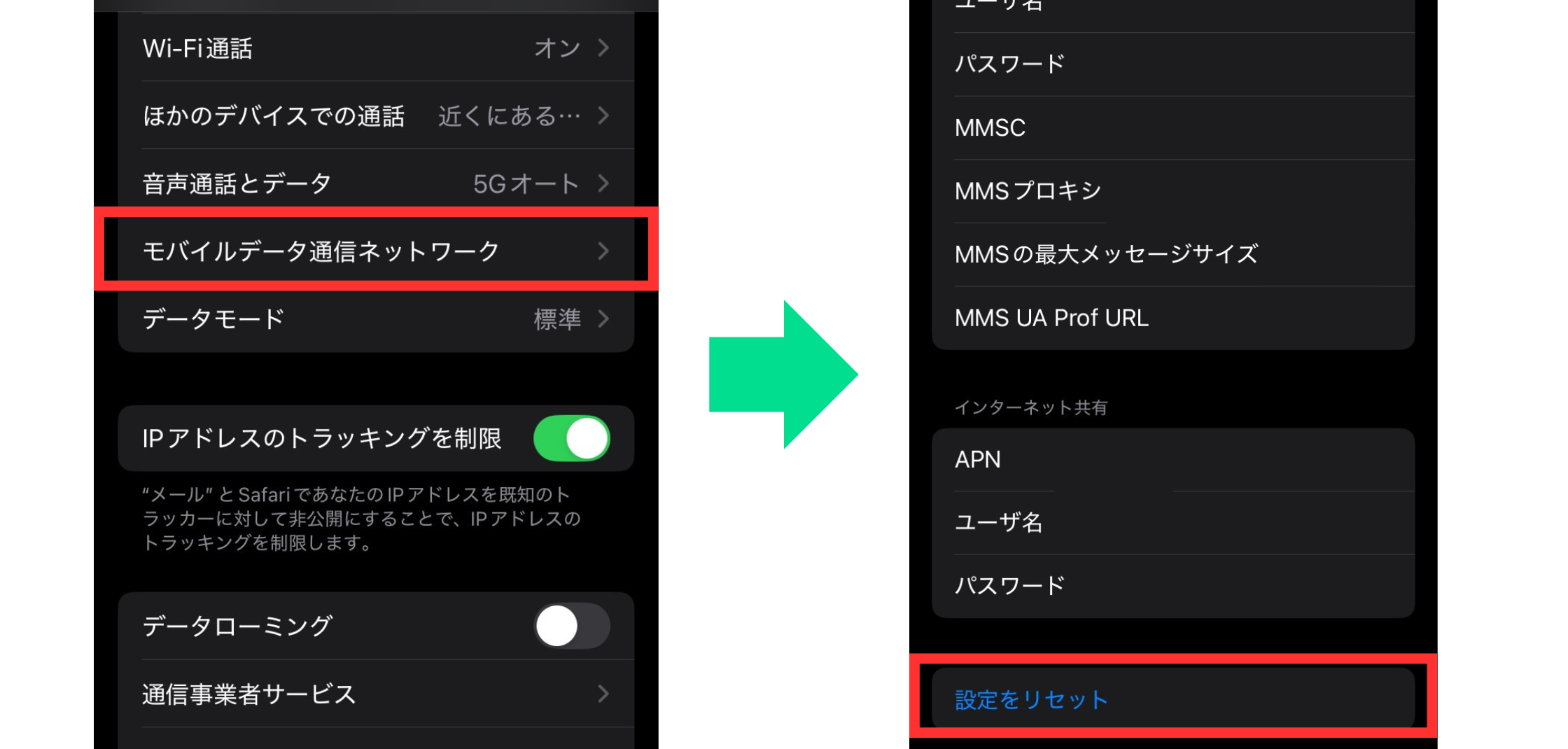
iPhoneにおけるAPN設定は、Androidのように文字列を1文字ずつ打ち込む方式とは異なり、事業者から配布される「APN構成プロファイル」と呼ばれる小さな設定ファイルをシステムへ組み込む形で行われます。作業自体は数分で完了しますが、iPhoneならではの構造的な制約を理解していないと深刻なスタックに陥ります。
まず押さえるべき絶対条件が、「プロファイルのダウンロードにはWi-Fi環境が不可欠である」という事実です。モバイル通信が開通していない状態のiPhone単体では事業者の配布サイトにアクセスできないため、自宅の光回線Wi-Fiや家族のテザリング、公共の安全なアクセスポイントに接続した状態で作業を開始しなければなりません。
具体的なiPhoneのAPN構成プロファイル設定手順は以下の通りです:
- Safariブラウザを起動:必ず標準ブラウザのSafariを使用し、契約先MVNOのサポートページへアクセスして構成プロファイル(拡張子「.mobileconfig」)のダウンロードリンクをタップします(Chrome等のサードパーティ製ブラウザでは正常にダウンロードダイアログが開かない場合があります)。
- プロファイルの許可:「このWebサイトは構成プロファイルをダウンロードしようとしています。許可しますか?」の警告に対して「許可」をタップ。「プロファイルがダウンロードされました」と表示されたら「閉じる」を押します。
- 設定アプリを開く:ホーム画面から「設定」を開くと、上部に「プロファイルがダウンロード済み」という項目が出現します(表示されない場合は「設定」>「一般」>「VPNとデバイス管理」へ進みます)。
- インストールの実行:該当プロファイルを選択し、画面右上の「インストール」をタップ。端末のパスコードを入力し、警告内容を確認してさらに「インストール」を2回確定させます。
- 完了と通信確認:ステータスが「完了」になったらWi-Fiをオフにし、画面上部に「4G」や「5G」が表示され、Webブラウジングが可能か検証します。
ここで専門家として警鐘を鳴らしたいのが、「旧キャリアのプロファイル残存問題」です。iOSの仕様上、一般的なAPN構成プロファイルは端末内に同時に1つしか適用できません。以前契約していた格安SIMのプロファイルが残ったまま新しいSIMカードを挿入しても、電波は以前の事業者の出入り口を探し続けるため、絶対にネットは繋がりません。乗り換え時は必ず「設定」>「一般」>「VPNとデバイス管理」から古い事業者のプロファイルを完全に削除してから、新しいプロファイルをインストールしてください。
【ミスを完全防止】AndroidのAPN設定手動入力方法と入力例まとめ
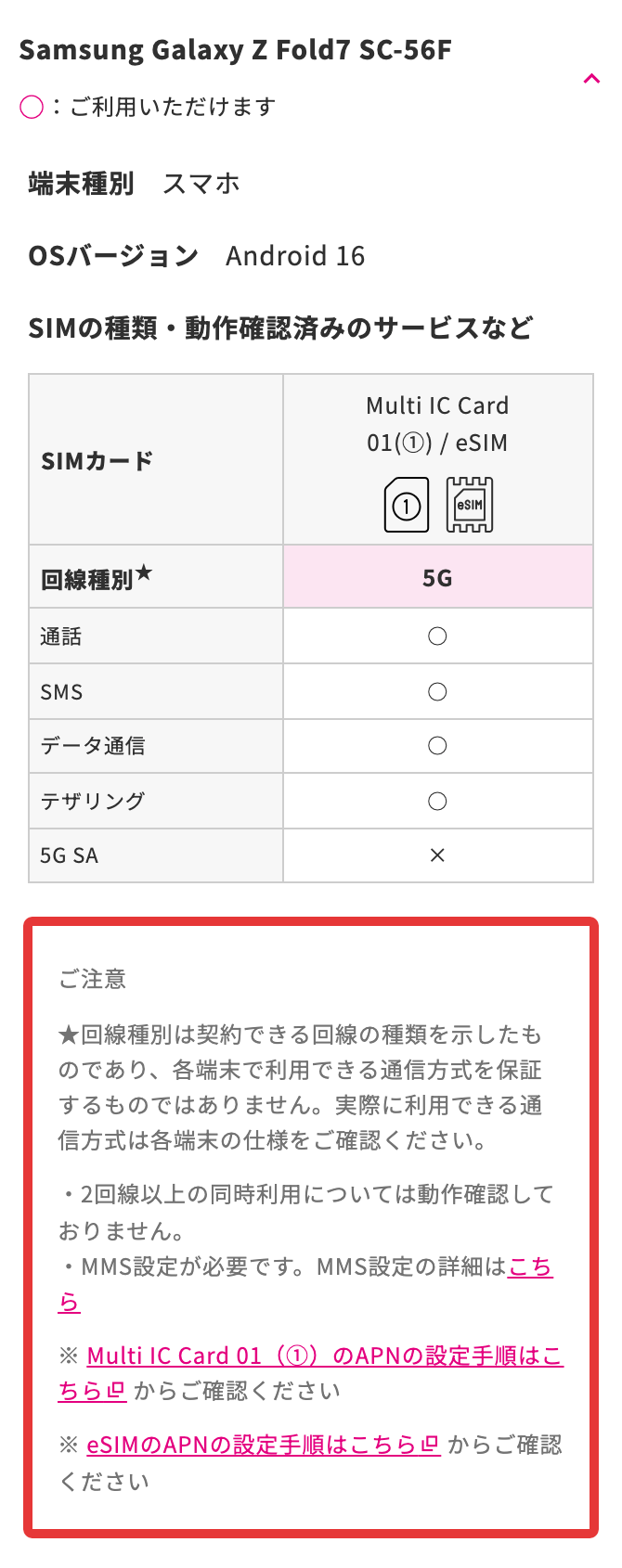
Android端末における初期設定は、設定メニューの階層深くに潜り、指定された英数字を正確に入力していく職人的な作業が求められます。各メーカー(Google Pixel、Galaxy、AQUOS、Xperia、Xiaomi等)によってOSカスタマイズの表記揺れはありますが、大枠の遷移は統一されています。
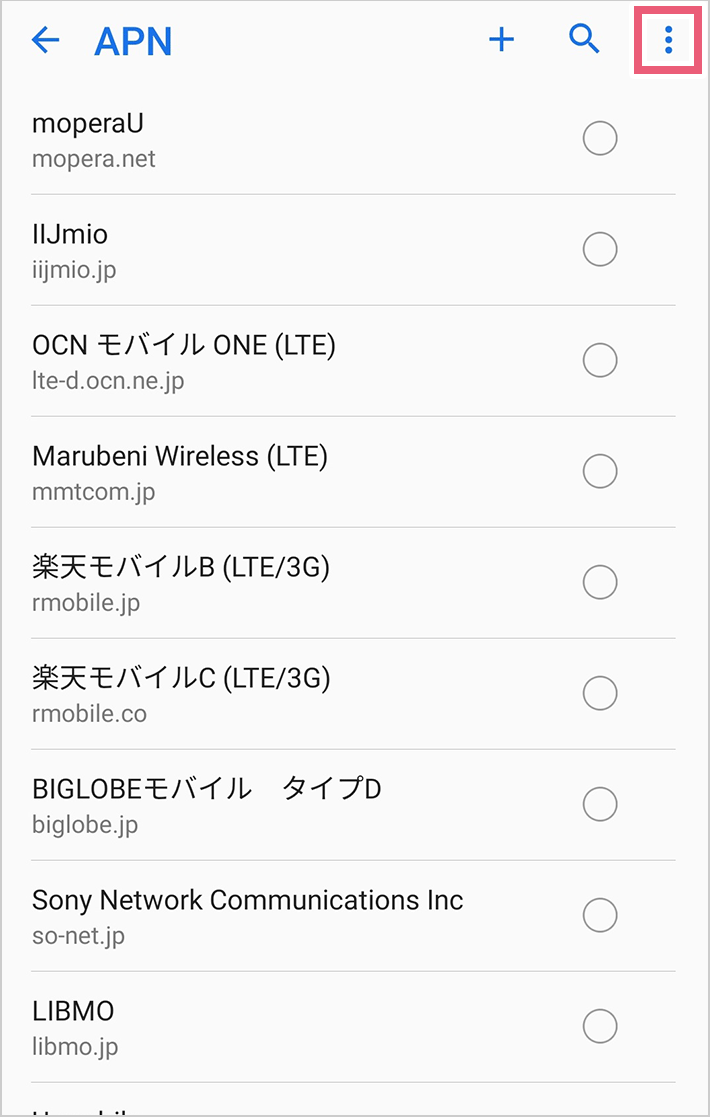
基本的なAndroidのAPN設定手動入力方法の流れは、「設定」>「ネットワークとインターネット(または接続)」>「SIM」>契約中のSIMを選択>「アクセスポイント名」の順にタップします。画面右上の「+」マーク(または縦の3点リーダーから「新しいAPN」)を選択すると、編集画面が立ち上がります。
ここで最も重要なのが、事業者から案内されているAPN設定の名前やユーザー名パスワード入力例に沿って、1文字の誤りもなく記述することです。主要な入力項目の役割と一般的な記述例を以下に示します:
- 名前:任意の識別名(例:「IIJmio」「mineo」「povo」など、自分が判別しやすい文字列で可)。
- APN:事業者の接続ポイント名(例:「iijmio.jp」「mineo.jp」「povo.jp」など。全角文字や前後の余計な半角スペース混入は厳禁)。
- ユーザー名:事業者が指定する認証ID(指定がない場合は空白)。
- パスワード:事業者が指定する認証パスワード(指定がない場合は空白)。
- 認証タイプ:「PAPまたはCHAP」(事業者指定に従うが、迷った場合はこの両対応を選択)。
- APNタイプ:基本は「default,supl」(テザリングを行う場合は後述の通り「default,supl,dun」とする)。
- APNプロトコル:「IPv4/IPv6」。
入力が完了したら、必ず右上のメニューから「保存」をタップしてください。保存せずに「戻る」ボタンを押してしまうと、入力したすべての内容が破棄されます。保存後、作成したAPNのラジオボタンをタップして青色(またはチェック状態)に点灯させ、機内モードのオン・オフを1度切り替えることで、数秒から数十秒でモバイルデータ通信が立ち上がります。
【実態検証】ネットの声と現場データ|APN設定が保存できない・圏外になる真相
編集部がSNS、価格比較掲示板、Q&Aコミュニティを継続調査した結果、初期設定でユーザーを最も苛立たせている現象が「設定したはずのAPNが保存ボタンを押した瞬間に消滅する」というトラブルです。
ネット上の投稿では「何度APNを入力しても一覧に戻ると真っ白になる」「バグではないか」という悲鳴が散見されます。しかし、このAPN設定が保存できない時のネットの反応を技術的に分析すると、大半は端末の故障ではなく、Android OSのセキュリティ・整合性チェック機構に起因しています。その決定的な原因は、下部に表示されている「MCC(Mobile Country Code)」と「MNC(Mobile Network Code)」をユーザーが無意識に書き換えてしまうことにあります。
MCCとMNCは、挿入されているSIMカードから自動的に読み取られる国番号(日本は440または441)と通信事業者識別コードです。SIMカード内の実データと入力画面の数値に食い違いが生じると、Androidは「現在のSIMカードでは利用不可能な無効APN」と判断し、保存処理を拒否して一覧から非表示にするフェイルセーフ設計になっています。事業者のマニュアルにMCC/MNCの数値が記載されていても、SIMカードを挿した状態で自動反映されている数値を手動で触らないことが、設定消失を防ぐ最大の鉄則です。
また、モバイルデータ通信が圏外になる真相として現場で見落とされがちなのが、eSIM開通時のAPN設定トラブル対処法とデュアルSIM運用の衝突です。物理SIMからeSIMへ切り替えた際、古い物理SIMの登録情報が残ったままeSIMを有効化すると、端末が「データ通信にどちらの回線を使うべきか」を正しく判別できず圏外表示を繰り返します。端末を再起動するだけでなく、不要になった古いSIMプロファイルを完全に無効化・削除し、開通手続き(回線切り替えボタンの押下)が事業者のマイページ上で完了しているかを確認することが不可欠です。
さらに、近年急増しているのがテザリングが使えない時のAPN設定確認箇所に関する相談です。「スマホ単体ではネットが見られるのに、PCやタブレットを繋ぐと『インターネット接続なし』になる」という症状は、APN設定内の「APNタイプ」項目が原因です。多くのAndroid端末では、APNタイプを「default」のみに設定していると、親機単体の通信しか許可されません。この項目にカンマ区切りで「default,supl,dun」と入力(スペースを入れずに半角で記述)することで、テザリング専用のルーティング(dun=Dial-Up Networking)が解放され、外部機器へのパケット共有が正常に機能するようになります。
一般に知られていない盲点とネットの誤解|格安SIMでネットが繋がらない構造的原因
ネット上の言説では「格安SIMは電波が悪いから繋がらない」「回線の品質が低いから圏外になる」といった乱暴な論拠が語られがちですが、これらは明らかな誤解です。格安SIMでネットが繋がらない原因と理由の技術的実態を俯瞰すると、大手キャリアの電波網そのものは100%同じものを受信しています。
NTTドコモ、KDDI、ソフトバンクが保有する基地局から発信される高周波の物理層電波は、純正SIMであってもMVNOのSIMであっても全く同一の強度で端末に届いています。それにもかかわらず通信不能に陥るのは、通信網の深部にある「POI(相互接続点)」と「APNゲートウェイ」の境界でパケットが遮断されているためです。つまり、「電波が届いていない」のではなく、「通信会社同士の接続通路で合鍵が合致していない」状態なのです。
2026年現在のモバイル通信環境において、スマートフォンの設定UIは洗練され、多くのユーザーは「設定など意識しなくても繋がって当たり前」という認識を強めています。この日常的な利便性がもたらす認知のギャップこそが、格安SIMへ移行した瞬間に生じる戸惑いの正体です。通信の仕組みをブラックボックスとして捉えていると、単純な文字入力ミスや設定ファイルの不整合を「回線の不具合」や「スマートフォンの故障」と思い込み、無駄な修理費や不要な買い替えといった不利益を被ることになります。
【プロの結論】向いている人・慎重になるべき人の判断基準とトラブル回避の鉄則
通信料金の劇的な引き下げを実現する格安SIMやオンライン専用プランは魅力的な選択肢ですが、その恩恵を享受するためには、従来の「店頭おまかせ文化」から脱却する一定の自立性が求められます。自身でAPN設定を乗り越えられる層と、手厚いサポートを維持すべき層の判断基準を提示します。
【オンライン契約・格安SIMを自信を持って選べる人の条件】
- 自宅にWi-Fi環境が整備されており、トラブル発生時にも別回線で検索ができる。
- 「設定」アプリのネットワーク階層を開くことに抵抗がなく、英数字の正確な入力ができる。
- iPhoneのプロファイル管理やAndroidのアクセスポイント設定の意味を大枠で理解できる。
【大手キャリアの店頭サポート維持を検討すべき人の条件】
- Wi-Fi環境がなく、スマホ単体の通信が止まると外部との連絡手段が完全になくなる。
- パスワードやIDの大文字・小文字、半角・全角の区別といった入力作業に強いストレスを感じる。
- 乗り換え作業やデータ移行をすべてショップ店員に対面で代行してもらいたい。
通信の自由化と技術革新は、利用者に圧倒的な低価格というメリットをもたらした反面、初期設定という最低限の自己管理責任を課しています。トラブルを回避するための鉄則は、「事前のWi-Fi確保」「旧プロファイルの確実な消去」「MCC/MNCなど自動反映項目の不干渉」の3点に集約されます。この基本原則さえ押さえておけば、どのようなSIMフリー端末や格安回線であっても、数分で快適なデータ通信環境を自らの手で確立することが可能です。
【apn 設定 と は】に関するよくある質問(FAQ)
Q1:APN設定をしないとどうなりますか?通話はできるのにネットが繋がらないのはなぜ?
A1:APN設定を行わない場合、キャリアのインターネット接続ゲートウェイが特定できないため、Web閲覧やアプリ通信が一切できなくなります。通話ができるのは、音声回線(VoLTE)とデータ通信網が異なるシステムで制御されており、SIMカードを挿した時点で音声回線側だけが自動認識されているためです。
Q2:自宅にWi-Fiがない場合、iPhoneのAPN構成プロファイルはどうやってダウンロードすればいいですか?
A2:iPhoneはデータ通信が遮断されている状態ではプロファイルの取得ができません。ご家族や友人のスマートフォンから「テザリング」で一時的にWi-Fiを飛ばしてもらうか、コンビニやカフェ等の安全な公衆無線LAN(フリーWi-Fi)へ一時的に接続してダウンロードを行う必要があります。
Q3:機種変更時に前のスマホからデータをまるごと引き継いだら、通信ができなくなりました。何が原因ですか?
A3:iPhoneの「クイックスタート」等でデータ移行を行った際、旧端末にインストールされていた「過去のキャリアのAPN構成プロファイル」まで復元されてしまうケースが非常に多いです。新キャリアの電波と旧プロファイルの指示が矛盾して通信不能になるため、「設定」>「一般」>「VPNとデバイス管理」から古いプロファイルを削除し、新キャリアの指定する設定を適用してください。
Q4:ahamoやpovo、LINEMOに乗り換えた場合、手動でのAPN設定は本当に一切不要ですか?
A4:近年のSIMフリー端末や最新OSにアップデートされたiPhone・主要Androidであれば、SIMを挿入するだけで自動設定されます。ただし、古いOSバージョンのまま放置している端末や、一部の海外メーカー製SIMフリー機では自動認識リストに情報が含まれておらず、手動でAPN情報を新規追加しなければならない例外も存在します。
Q5:テザリングだけが繋がらない場合、APNのどこを修正すればいいですか?
A5:特にAndroid端末において、APN設定項目の「APNタイプ」を確認してください。ここが「default」や空白になっている場合、親機のみの通信に制限されます。「default,supl,dun」とカンマ区切り(半角英数、スペースなし)で入力して保存し直すことで、テザリング機能が正常に解放されます。
まとめ:今後の動向と失敗しないための判断基準
通信業界は現在、物理的なSIMカードの抜き差しを伴わないeSIMや、次世代の通信コアネットワークを活用したサービスの普及期を迎えています。接続の自動化は年々進化を遂げていますが、事業者の多様化と格安SIM市場の成熟に伴い、ユーザー側が接続の仕組みを正しく把握しておく重要性はむしろ高まっています。
乗り換え直後に画面が固まり「繋がらない」という事態に遭遇しても、焦って初期化を行ったりショップへ走る必要はありません。まずはWi-Fiを確保し、端末内のプロファイルの重複を確認し、アクセスポイント名のパラメータを冷静に見直すこと。この確かなトラブルシューティングの手順さえ身につけておけば、あらゆる通信環境の変化に柔軟に対応し、コストパフォーマンスに優れた快適なデジタルライフを享受し続けることができます。 (出典: apn 設定 と は(Yahoo!ニュース))
毎日更新されるトレンド情報を分析・発信中。役立つ裏技やおすすめ情報を分かりやすく紹介します。
