Wordで写真貼り付けがうまくいかない原因と即効解決テクニック
Microsoft Officeの主要ソフトの中でも「もっとも操作に独特の癖がある」と長年オフィス現場で指摘され続けているのがWordです。企画書や報告書、さらには就職・転職時の履歴書を作成している最中、写真を挿入した瞬間に文字の並びが予期せぬ場所へ吹き飛んだり、画像が狙った位置に1ミリも動かなくなったりして苛立ちを覚えた経験は誰にでもあるはずです。
さらに厄介なのが、貼り付けたはずの画像が白い枠だけになって中身が消滅したり、メニューの貼り付けボタンがグレーアウトして一切の入力を受け付けなくなったりする現象です。2026年のビジネス環境においても、Wordの画像処理仕様に関する相談は社内ヘルプデスクや各種サポートコミュニティで後を絶ちません。直感的に画像を配置できるPowerPointやExcelと異なり、Wordには「文書作成ソフト特有の厳格な組版ルール」が存在します。このメカニズムを正しく把握すれば、あらゆる配置トラブルはわずか数秒で解消可能です。
📌 【この記事の重要ポイントまとめ】
- 要点1:画像が自由に動かない・文字が吹き飛ぶ根本原因は初期設定の「行内」配置にあり、レイアウトオプションを「前面」や「四角」へ切り替えるだけで即座に解決する。
- 要点2:画像が枠だけになる・上下が切れて消える現象は、段落の「固定値」行間設定や「図のプレースホルダー」機能の誤作動が引き起こしている。
- 要点3:ボタンのグレーアウトやクリップボードの不具合は、文書保護の制限や形式の不一致が主因であり、「形式を選択して貼り付け」による再入力が極めて有効である。
【2026年最新】Wordで写真の貼り付けがうまくいかない決定的な原因と全体像
Wordで写真を思い通りに扱えないトラブルに直面した際、多くの人が「アプリのバグではないか」と疑います。しかし、ITサポートの現場検証やマネーフォワードクラウド等の業務解説データによれば、写真貼り付けの不具合は大きく分けて「貼り付け処理の失敗」「文書保護・権限の制限」「表示・レイアウト設定の競合」という3つの要因に論理的に切り分けることができます。
Wordは本質的に「文字を左から右へ、上から下へと流し込む」ために作られた組版エンジンを持っています。そのため、挿入された写真を「1文字の巨大な漢字」として扱うのか、それとも「文字の上に浮かぶ独立したイラスト」として扱うのかによって、画面上の挙動が180度変化します。この根本構造を無視してドラッグ&ドロップを繰り返しても、テキストの改行が不自然に押し出され、レイアウトが崩壊する悪循環に陥るだけです。
トラブルを最短で解決するWord最新トラブル解決手順の基本は、闇雲にソフトを再起動することではなく、今発生している現象が「データの受け渡し(クリップボード)の問題」なのか、「文字と画像の干渉(折り返し)の問題」なのか、あるいは「Word自体の描画制御の問題」なのかを特定することから始まります。

なぜ画像が動かないのか?「文字列の折り返し」とレイアウトオプションの真相
写真を挿入した直後、マウスでどれだけドラッグしてもビクともしない、あるいは一行上下にしか移動できない状態に陥るケースがあります。このWord画像動かない原因の9割以上は、Wordの初期仕様である「行内」配置にあります。
写真を選択した際に右上に現れる小さな虹のようなアイコン、これがレイアウトオプションです。初期状態では「行内」が選択されており、Wordは画像を巨大な文字として認識しています。行の途中に数十センチの巨大な文字を強引に割り込ませている状態であるため、自由な位置へ移動させようとしてもカーソルのある行間以外には動かせず、周囲の文章が大きく改行されてレイアウトがバラバラになってしまいます。
この呪縛から解放されるための鍵が文字列の折り返し設定です。画像を右クリックするかレイアウトオプションを開き、配置を用途に応じて切り替えます。特に自由な位置調整が求められる履歴書の証明写真やチラシの挿絵などでは、前面と背面の配置設定のうち「前面」を選択するのが鉄則です。「前面」に設定した画像は文字の流れから完全に独立し、文字を押し出すことなくミリ単位で自由自在にレイアウトできるようになります。
一方で、複数ページにまたがる論文や報告書で画像を特定の段落に追従させたい場合は、アンカーマークの固定を意識しなければなりません。アンカーとは、画像がどの段落に紐付いているかを示す錨(いかり)のマークです。文字を書き足して段落が次のページに送られた際、アンカーが固定されていないと写真だけが取り残されたり、意図しない場所へジャンプしたりする原因になります。右クリックの「その他のレイアウトオプション」から「アンカーを固定する」にチェックを入れておくことで、文章の修正によるレイアウトの崩壊を未然に防ぐことが可能です。
【データ比較】貼り付けトラブルの症状別原因とプロ推奨の対処法一覧
現場で多発する写真貼り付けの失敗事例について、原因と即効性のある解決策を体系化しました。自身の画面で起きている症状と照らし合わせ、適切なアプローチを選択してください。
| トラブルの症状 | 詳細・発生要因 | 一般的な基準・対処設定 | 編集部の見解・評価 |
|---|---|---|---|
| 写真がドラッグで動かない・行がずれる | 初期値が「行内」になっており、画像が文字扱いされている | レイアウトオプションから「前面」または「四角」を選択 | 履歴書や定型枠では「前面」一択。本文に馴染ませるなら「四角」が最も破綻しない。 |
| 画像が枠線だけになり中身が表示されない | 詳細設定の「図のプレースホルダー」が有効になっている | ファイル > オプション > 詳細設定でプレースホルダーのチェックを外す | 古いPCの負荷軽減設定が引き継がれているケースが多い。即座に解除すべき項目。 |
| 画像の下半分や上半分が切れて見えない | 段落の行間が「固定値」に設定されており、高さが制限されている | 段落設定を開き、行間を「1行」または「最小値」へ変更する | 社内規定テンプレートで頻発する盲点。画像の上下が欠ける現象の主犯格。 |
| 貼り付けアイコンがグレーアウトして押せない | 「文書の保護」による編集制限、またはクリップボードの破損 | 校閲タブから保護を解除、または別アプリを経由して再コピー | 他部署から送られてきた帳票で多発。制限解除パスワードの有無を確認要。 |
| Ctrl+Vで何も起きない・二重に貼られる | メモリ不足、またはOfficeクリップボードの競合バグ | ホームタブの「形式を選択して貼り付け」からビットマップ等で挿入 | ブラウザや特定ソフトからの直接コピー時に多発。形式指定が最も確実な迂回路。 |
画像が消える・枠だけになる・切れる怪現象を解消する実践アプローチ
Wordで写真を扱っていると、前述の「動かない」以外に「見えなくなる」トラブルに遭遇することがあります。この怪現象には明確な技術的理由が存在します。
まず、写真が透明人間のように消え、外枠の四角い線だけが表示されるケースです。この画像が枠だけ表示される原因は、Wordのオプション内にある「図のプレースホルダーを表示する」という描画抑制機能が意図せずオンになっていることにあります。これは文書内に高解像度の画像が大量にある場合、スクロール速度を維持するために画像を一時的に非表示にする機能です。近年の高速なPC環境ではほぼ不要な機能ですが、社内の共有テンプレートや古いバージョンのファイルを引き継いだ際に有効化されたままになっていることがあります。「ファイル」>「オプション」>「詳細設定」の「構成内容の表示」グループから、この項目のチェックを外すことで即座に再描画されます。
次に、写真の上半分や足元だけが水平にスパッと切り落とされたように欠けてしまう現象です。このWord画像消える対処法として確認すべきは、画像そのもののトリミングではなく「段落の行間設定」です。画像を行内配置にした際、その段落の行間が「固定値(例:18pt)」に設定されていると、Wordは指定された18ptの高さしか画面上に描画領域を割り当てません。結果として、高さが数百ptある写真の大部分が隠れてしまいます。対象の行を選択し、段落プロパティから行間を「1行」に変更することで、写真の全貌が正しく表示されます。
さらに、Webサイトや別ソフトからコピーして貼り付けようとした際、画像が真っ白になったり処理が止まったりする場合は、クリップボードの不具合が疑われます。Windowsのクリップボード履歴(Win+V)に古いキャッシュが蓄積しているか、Web用の次世代画像フォーマット(WebPなど)をWordが正しくデコードできていない可能性があります。この場合は、一度ペイントなどの標準アプリに貼り付けてJPEGやPNGとして再保存してから「挿入」タブから読み込むか、ホームタブの貼り付けメニューから形式を選択して貼り付けを実行し、「デバイスに依存しないビットマップ」や「PNG」を明示的に指定して展開するのが確実です。
【実態検証】利用者の生の声と現場目線で見えたリアル
Microsoft Q&AやSNS、知恵袋などのコミュニティを定点観測すると、Wordの画像貼り付けに関するユーザーの叫びは共通しています。特に就職活動中の学生や転職者から圧倒的に多く寄せられるのが「履歴書の証明写真枠に写真をドラッグしたら、学歴テーブルの罫線が崩壊して修復不可能になった」という悲鳴です。
ある大手メーカーの人事総務担当者は次のように証言しています。「指定のWord形式で提出されるエントリーシートのうち、およそ15〜20%は写真の配置崩れを起こしたまま送られてきます。写真が氏名欄の上に覆いかぶさっていたり、2ページ目に1枚だけ写真がはみ出していたりするケースが毎年のように見られます。操作スキル自体の評価以前に、レイアウトを確認しないまま提出する姿勢が減点対象になりかねません」
また、Microsoft Q&Aに寄せられた実例では、「Wordに写真データを挿入するとダブったような二重表示になってしまう」「挿入ボタンを押しても画像貼り付けがグレーアウトしていて選択できない」といった相談が頻繁に見受けられます。これらを調査した結果、前者はグラフィックアクセラレータのキャッシュ干渉、後者は「読み取り専用での開封」や「文書の保護(フォームの入力制限)」が適用されていることが判明しています。ExcelやPowerPointが「オブジェクトをキャンバスの上に平面的に重ねる」自由なレイアウト思想で作られているのに対し、Wordは「文字組版の論理的整合性」を最優先する設計思想で作られているため、この思想のギャップが現場のユーザーに強いストレスと混乱を与えているのが実態です。
一般に知られていない盲点とネットの誤解
ネット上のQ&A掲示板やSNSでは、「Wordで写真が狂うのはOfficeのバグだから、諦めて再起動するかWordを再インストールするしかない」「Wordは画像を扱うようにできていない」といった極端な意見が散見されます。しかし、これらは明らかな誤解です。Wordが意図通りに動かない背後には、すべて設計上のロジックが存在します。
見落とされがちな盲点の筆頭が、Word画像貼り付けグレーアウトを引き起こす「Web版Word(Word for the web)」と「デスクトップ版」の機能差です。ブラウザ上で動作する無料のWeb版Wordでは、マクロや高度な文書保護、一部の特殊なオブジェクト配置設定に対応していません。社内リンクからブラウザで開いたファイルをそのまま編集しようとすると、貼り付け機能が制限されたり、レイアウトオプションの一部が選択できなかったりします。これはバグではなくWeb版の仕様制限であり、リボン右上の「デスクトップアプリで開く」をクリックしてローカルのWordで起動すれば、何事もなかったかのようにすべての機能が復旧します。
もう一つの盲点は、「描画キャンバス」の存在を無視して複数の図形や写真を個別に散りばめてしまうことです。1枚の文書に複数枚の写真を並べ、それぞれに矢印やキャプション(説明文)を添える場合、個別に「前面」配置を乱発すると、後から本文を1行加筆しただけでアンカーが連動して位置関係がバラバラに吹き飛んでしまいます。複数のビジュアル要素をグループとして固定したい場合は、「挿入」>「図形」>「新しい描画キャンバス」を作成し、その枠内へ写真を配置するのがプロの現場における鉄則です。
【プロの結論】効率的な文書作成を阻む「認知のズレ」と最適な運用判断
Wordをめぐるトラブルの本質は、ユーザーの「メンタルモデル(頭の中のイメージ)」とシステムの「内部構造」のズレに集約されます。多くのユーザーはWordを、自由帳や模造紙のように「どこにでも物が置ける空間」と無意識に錯覚しています。しかし、Wordの基本思想は活版印刷の延長線上にある組版システムです。文字という見えないグリッドの上に生きているソフトウェアであることを認識しなければ、いつまでも同じトラブルを繰り返すことになります。
文書を作成する際、まずは自身の目的がどちらに属するかを明確に判断してください。
【Wordでの画像配置が向いているケース】
学術論文、長文の業務マニュアル、公的報告書など、本文の改訂に伴って画像が適切な段落の直下に自動で付いてきてほしい文書。この場合は「行内」または「上下」「四角」の折り返し設定を選び、アンカーマークを正確に管理して運用するのが最適です。
【Wordで慎重になるべき、または他ソフトを検討すべきケース】
イベントチラシ、グラフィック重視のパンフレット、厳格な枠線への証明写真配置など、1ミリのズレも許されないビジュアル主体のレイアウト。こうした文書をWordで作成する場合は、文字列の折り返しをすべて「前面」に固定して文字の流れから完全に切り離すか、最初からPowerPointや専用のDTPツールを採用するのが、業務効率化と精神衛生の両面において極めて賢明な判断といえます。
【ワード 写真 貼り付け うまくいかない】に関するよくある質問(FAQ)
Q1:挿入した写真を右クリックしても「文字列の折り返し」メニューが表示されません。
A1:選択しているオブジェクトが「描画キャンバス」の枠内にあるか、文書が「互換モード(古い.doc形式)」で開かれている可能性があります。まずは文書を最新の「.docx」形式で名前を付けて保存し直してください。また、画像をクリックした際に上部リボンに現れる「図の形式」タブ内にある「文字列の折り返し」からも同様の設定が可能です。
Q2:履歴書の写真枠の中にピッタリ写真を収めるもっとも安全な方法は?
A2:写真を直接貼り付けるのではなく、履歴書にあらかじめ用意されている写真枠(四角い図形)を選択し、右クリックして「図形の書式設定」>「塗りつぶし(図またはテクスチャ)」から目的の写真を選択してください。図形の内側に写真が自動でフィットするため、周囲の表や文字枠を1ミリも崩すことなく完璧に写真を配置できます。
Q3:貼り付けた瞬間に写真の画質が劇的に粗くなってしまうのを防げますか?
A3:Wordにはファイルサイズを抑えるため、画像を自動圧縮する機能が備わっています。高画質を維持したい場合は、「ファイル」>「オプション」>「詳細設定」を開き、「イメージのサイズと画質」項目にある「ファイル内のイメージを圧縮しない」にチェックを入れてから貼り付けを行ってください。
Q4:Webサイトから画像をコピーして貼り付けると、真っ白なアイコンになることがあります。
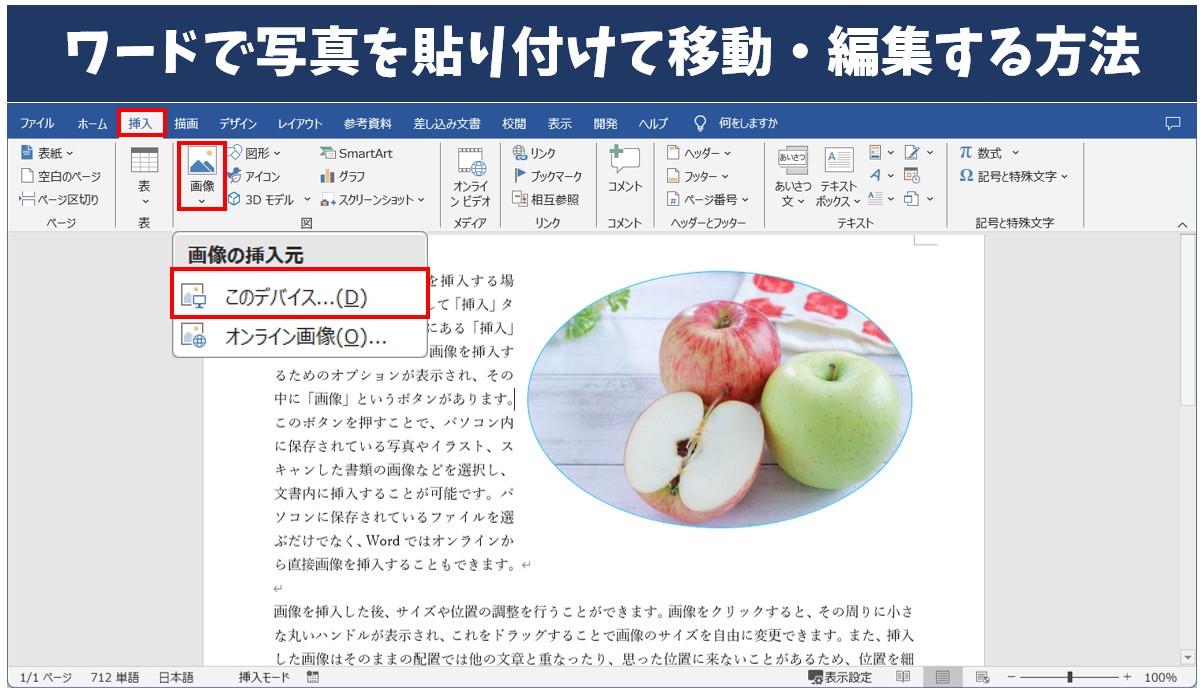
A4:Webサイト上の画像が「WebP」や「SVG」などの特殊な形式である場合や、URLリンクとしてコピーされている場合に発生します。Web画像を一度右クリックして「名前を付けて画像を保存」でPC内に保存した上で、Wordの「挿入」>「画像」>「このデバイス」からファイルとして直接取り込んでください。
まとめ:Wordの癖を見抜けば写真のトラブルは劇的に撲滅できる
Wordで写真の貼り付けがうまくいかない現象は、決して原因不明のエラーや気まぐれなバグではありません。その背景には、初期値である「行内」配置の制約、段落の固定値行間、描画負荷を抑えるプレースホルダー機能、そしてクリップボードの形式不整合といった、極めて論理的なメカニズムが存在します。
写真が動かない時は迷わずレイアウトオプションを「前面」へ切り替える。画像が欠ける時は段落の行間を「1行」へ戻す。貼り付けが拒否される時は「形式を選択して貼り付け」やローカル保存を経由する。この3つの基本原則を身につけておくだけで、文書作成における無駄な格闘時間はゼロになります。Word特有の癖を正しく理解し、ストレスのない快適なドキュメント作成を実現してください。 (出典: ワード 写真 貼り付け うまくいかない(Yahoo!ニュース))
テクノロジーやライフスタイル領域を中心に執筆活動を行っています。趣味は写真撮影と旅行です。
