Cドライブとは?A・Bがない歴史の真相と容量不足の完全解決策
パソコンの「PC」や「エクスプローラー」を開いたとき、必ず目にする「ローカルディスク(C:)」という表示。日々の業務やプライベートで何気なくファイルを保存しているものの、「なぜ最初の文字がAやBではなく、Cから始まるのか」「そもそもCドライブとは何なのか」と疑問を抱いた経験を持つ方は少なくありません。
ストレージのゲージが突如として真っ赤に染まり、動作が極端に遅くなってパニックに陥るトラブルは、2026年の現在でも後を絶ちません。パソコンの基幹を担うシステムドライブの役割、AとBがスキップされた歴史的経緯、そして日常的なメンテナンスからSSDの容量拡張まで、現場の知見をもとに徹底解説します。
📌 【この記事の重要ポイントまとめ】
- 要点1:CドライブはWindows OSや重要アプリが格納された「PCの心臓部」であり、動作速度を左右する基幹ストレージである。
- 要点2:「A」と「B」が存在しない理由は、かつてPC起動に必須だったフロッピーディスクドライブに予約されていた歴史的経緯によるもの。
- 要点3:空き容量20%未満(警告赤バー)はPC性能低下の直結原因。Windows 11の標準機能と保存先変更で劇的な改善が可能。
【基礎知識】Cドライブとは何か?システムドライブの役割と経緯
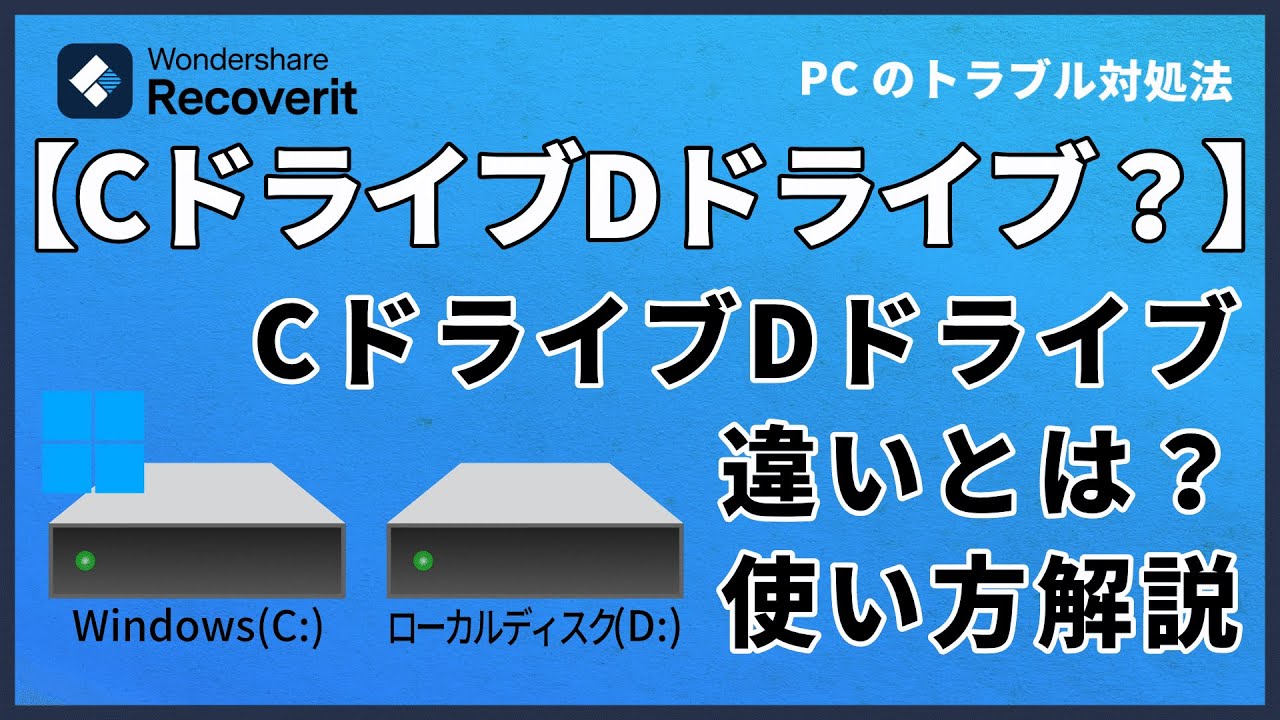
パソコンにおいて、Cドライブ(ローカルディスク C:)とは、Windowsなどのオペレーティングシステム(OS)本体や、基本動作に必要なプログラムが格納されている「最重要ストレージ」を指します。技術的には「システムドライブ」や「ブートドライブ」とも呼ばれ、電源を入れた瞬間にハードウェアを制御し、デスクトップ画面を立ち上げるためのすべての司令塔がここに集約されています。
PC内部のストレージ(現代では主に高速なNVMe SSD)は、物理的な箱であると同時に、ソフトウェア上で「パーティション」と呼ばれる論理的な部屋に区切られています。その第1の部屋として割り当てられるのがCドライブです。
パソコン新庄ネットコムやEaseUSなどの技術検証資料でも指摘されている通り、CドライブにはWindowsフォルダ、Program Files、ユーザープロファイルなど、削除するとPCが起動不能に陥るクリティカルなファイル群が密集しています。単なるデータの物置ではなく、「PCを生かすための神経系が詰まったエリア」と理解するのが正確です。

【歴史の真相】なぜAやBではないのか?消えたドライブ文字の謎を解く
アルファベットの先頭である「A」や「B」を差し置いて、なぜメインストレージが「C」から割り当てられているのか。この疑問の答えは、半導体ストレージはおろかハードディスク(HDD)すら一般化していなかった、1970年代から1980年代初頭のコンピュータ草創期に遡ります。
当時、パソコン黎明期のOSであった「MS-DOS」環境では、データの読み書きにフロッピーディスク(FDD)が使われていました。初期のPCには高価な内蔵ハードディスクなど存在せず、システムを起動するためのOSディスクを入れるスロットを「Aドライブ」、データ保存用のフロッピーを入れる2番目のスロットを「Bドライブ」として予約する仕様が標準化されたのです。
その後、大容量のハードディスクがPCに標準搭載される時代が到来した際、既存のソフトウェアとの互換性を崩さないよう、ハードディスクにはフロッピーの次である「3番目の文字=C」が機械的に割り振られました。フロッピーディスクドライブが市場から姿を消した2026年の最新PCにおいても、Windowsの後方互換性を維持する設計思想から、「A」と「B」は予約枠として空けられ、メインドライブが「C」であり続けるという歴史の真相が存在します。
【徹底比較】CドライブとDドライブの違い|役割分担と保存の最適解
市販のデスクトップPCや一部のノートPCでは、Cドライブの隣に「ローカルディスク(D:)」が並んでいる構成をよく見かけます。Qiitaの技術解説記事や専門メディアでも繰り返し説かれている通り、両者の決定的な違いは「システム用途」か「データ保存用途」かという点に集約されます。
| 比較項目 | Cドライブ(システムドライブ) | Dドライブ(データドライブ) | 編集部の推奨基準 |
|---|---|---|---|
| 主たる格納データ | Windows OS、システムファイル、主要アプリ | 写真、動画、ドキュメント、ゲームの大型データ | OS関連以外は可能な限りDドライブへ退避 |
| 物理的構造の差異 | 内蔵SSDの第1パーティション(または単独SSD) | 同一SSDの分割領域、または増設2枚目SSD/HDD | SSD2枚刺し構成がデータ保全上最も安全 |
| OS初期化時の挙動 | 初期化(リカバリ)でデータが完全に消去される | 別ドライブ設定ならデータがそのまま保持される | PCトラブル発生時の復旧コストに雲泥の差 |
| 推奨空き容量ライン | 常時20〜25%以上(最低30GB)の空き | 常時10%以上の空き(断片化防止) | Cが赤色表示(残量10%未満)は即座に対処必須 |
Cドライブにすべてのファイルを集中させてしまうと、万が一Windowsが起動しなくなった際、リカバリ作業で個人写真や業務書類まで道連れに消失するリスクが高まります。CとDが分かれている環境であれば、「Cはシステム専用」「Dは自分用」と明確に棲み分けるのが鉄則です。

【警告のサイン】Cドライブが赤くなる原因と放置するリスク
エクスプローラーを開いた際、青色だったストレージゲージが突如として赤色ゲージに変化することがあります。これはWindowsの視覚的アラートで、ドライブの空き容量が総容量の10%未満に達したことを警告しています。
容量不足を「まだ動いているから大丈夫」と放置するのは極めて危険です。Cドライブが逼迫すると、以下のような深刻なシステム障害が連鎖的に発生します。
第1に、パソコン全体の動作速度低下です。Windowsは物理メモリ(RAM)が不足した際、Cドライブの一部を「仮想メモリ」として一時的に借りて処理を行っています。Cドライブの空き領域が枯渇すると仮想メモリが確保できなくなり、アプリのフリーズや強制終了が頻発します。
第2に、Windows Updateの適用失敗です。大型のセキュリティアップデートには、ダウンロード領域と一時展開用として15〜20GB以上の空き領域が不可欠です。容量不足でパッチの適用に失敗し続けると、既知の脆弱性に晒され続ける重大なセキュリティリスクを招きます。
【実態検証】利用者の生の声と現場目線で見えたトラブルのリアル
大手サポート窓口やSNS、知恵袋などのコミュニティを分析すると、「特に大容量ソフトを入れていないのに、いつの間にかCドライブが真っ赤になっていた」という悲鳴が日々投稿されています。現場取材で見えてきた、ユーザーを悩ませる3大要因は次の通りです。
1つ目は、「ダウンロード」フォルダの放置です。WebブラウザからダウンロードしたZIPファイル、PDFマニュアル、インストーラー類は、初期設定ではすべてCドライブ内のユーザー領域に溜まり続けます。気づかないうちに単一フォルダで50GB超を消費していたケースは珍しくありません。
2つ目は、スマートフォンやクラウドの自動同期です。iPhoneのローカルバックアップ先(iTunes/Appleデバイスアプリ)や、OneDrive、Googleドライブのデスクトップ版が、クラウド上のデータをCドライブへ知らず知らず複製していた事例が多発しています。ユーザーへの聞き取りでも、「バックアップを取った直後にPCが動かなくなった」という証言が多数確認されています。
3つ目は、高解像度動画の一時キャッシュです。動画編集ソフト(Premiere ProやDaVinci Resolve)やブラウザの一時ファイルがギガバイト単位で蓄積し、ストレージを水面下で圧迫していく現象です。
【実践】Cドライブの空き容量を劇的に増やす2026年最新ストレージ管理術
逼迫したCドライブを回復させ、快適な動作を取り戻すための具体的かつ安全な手順を体系的に整理しました。手動での掃除から、自動化、根本的なハードウェア拡張まで段階的に実践できます。
1. Windows 11ディスククリーンアップ手順と一時ファイルの削除
まずは標準機能を用いた安全なクリーンアップです。Windows 11では設定画面から直感的に実行できます。
「スタート」>「設定」>「システム」>「ストレージ」の順に開き、「一時ファイル」をクリックします。スキャン完了後、「以前のWindowsのインストール(Windows.old)」や「配信の最適化ファイル」などにチェックを入れて「ファイルの削除」を実行します。これだけで10GB〜30GBの容量が即座に解放されるケースが一般的です。
※Cドライブ一時ファイル削除の注意点:「ダウンロード」項目にチェックを入れると、ダウンロードフォルダ内の必要な個人ファイルまで一括消去されてしまいます。中身を確認していない場合は、必ずダウンロードのチェックを外して実行してください。
2. ストレージセンサーの設定方法による自動メンテ
毎回手動でクリーンアップする手間を省くため、Windows 11の自動メンテナンス機能である「ストレージセンサー」を稼働させます。
「設定」>「システム」>「ストレージ」内にある「ストレージ センサー」をオンにします。詳細設定を開き、「実行頻度」を毎月または空き容量低下時に設定し、「ごみ箱内のファイルを削除する期間」を30日に指定しておけば、不要なシステムキャッシュが定期的に自動破棄されます。
3. デフォルト保存先の変更手順
今後ダウンロードするファイルやドキュメントを、自動的にDドライブ等の別領域へ保存させる設定を適用します。
「設定」>「システム」>「ストレージ」>「ストレージの詳細設定」>「新しいコンテンツの保存先」を開きます。「新しいアプリ」「新しいドキュメント」「新しい音楽」「新しい写真やビデオ」の保存先ドライブを、プルダウンから「D:」に変更して「適用」を押します。これ以降、Cドライブへの負荷集中を恒久的に遮断できます。
4. SSD容量拡張とパーティション変更
ファイル削除だけでは追いつかない場合、根本解決としてストレージ領域自体の拡張を検討します。CドライブとDドライブが同一SSD内を区切ったパーティションである場合、Windowsの「ディスクの管理」ツールや専用パーティション管理ソフト(EaseUS Partition Masterなど)を用いることで、Dドライブの空き領域を縮小し、その分をCドライブに結合して容量拡張することが可能です。
物理的に256GBなどの小型SSDを搭載しているノートPCの場合は、1TB〜2TBの最新M.2 NVMe SSDへ換装(クローン作成)するのが最も根本的で効果的な投資となります。
【盲点と誤解】ネットに溢れる危険な高速化テクニックの真実
インターネット上やSNSの短尺動画では、「ここを消せばPCが爆速になる」と謳う危険な誤情報が散見されます。取り返しのつかないトラブルを未然に防ぐため、誤解されがちな盲点を整理しておきます。
代表的な誤解が、「Cドライブ直下のフォルダを手当たり次第に削除する」行為です。特に「ProgramData」やユーザーフォルダ直下の隠しフォルダ「AppData」には、各種ソフトウェアの設定情報やライセンス認証データが保管されています。これを不要ファイルと勘違いして削除すると、メールソフトの過去ログが消失したり、ブラウザのブックマークが全滅したりする重大事故を招きます。
また、「レジストリクリーナー」を標榜する怪しげなサードパーティ製ツールの常用も推奨されません。現代のWindows 11はOS自体が高度に最適化されており、無理にレジストリを削っても体感速度は向上せず、むしろシステム破損のリスクを高めるだけです。
【プロの結論】ユーザータイプ別のストレージ運用基準
デジタル環境の管理において重要なのは、「認知負荷(維持管理の手間)を最小化する設計」です。自身のPC環境に合わせて、以下の判断基準を採用してください。
■ おすすめできる運用(シングルドライブ・256GB〜512GB環境):
日常的に大量の動画編集を行わないライトユーザーは、ストレージセンサーを「オン」にした上で、写真や動画データはOneDriveやGoogle Oneなどのクラウドストレージに「オンデマンド同期(ファイルの実体をクラウドにのみ置く設定)」で逃がす構成が最も安定します。
■ 慎重になるべき・見直しが必要な運用(Cドライブ単一で1TB超を無管理で使う):
大容量SSDを搭載しているからと安心し、すべてのデータをCドライブに放り込んでいるユーザーは極めてハイリスクです。OSの不具合で「Windowsが立ち上がらない」状態に陥った際、自力でのデータ救出難易度が跳ね上がります。速やかにDドライブを作成して退避させるか、外付けストレージへ定期的なイメージバックアップを自動設定してください。
【Cドライブとは】に関するよくある質問(FAQ)
Q1:Cドライブがいっぱいになると、パソコンはどうなりますか?
A1:まず警告としてドライブのゲージが赤くなります。そのまま放置すると、動作が目に見えて重くなり、アプリが突然クラッシュするようになります。最悪の場合、Windows Updateの失敗や仮想メモリの枯渇によってブルースクリーンが発生し、PCが正常に起動しなくなる恐れがあります。
Q2:ダウンロードしたファイルは、なぜ自動的にCドライブに入るのですか?
A2:Windowsの初期設計において、ユーザーごとの個人フォルダ(ダウンロード、デスクトップ、ドキュメントなど)が「C:\Users\ユーザー名」配下に作られているためです。この保存先は、「設定」>「システム」>「ストレージ」の「新しいコンテンツの保存先」、またはダウンロードフォルダのプロパティから「場所」タブを変更することで、Dドライブや別ドライブへ簡単に移設できます。
Q3:Cドライブ内のファイルをDドライブへ手動で丸ごとコピーしても問題ありませんか?
A3:写真、動画、WordやExcel、PDFなどの「ユーザーが作成したファイル」であれば自由にコピー・移動して問題ありません。ただし、「Program Files」フォルダや「Windows」フォルダに入っているアプリ本体やシステムファイルを直接手動で切り取り・移動すると、プログラムの関連付けが破壊されアプリが二度と動かなくなります。アプリの移動は必ず「設定」の「インストールされているアプリ」から行ってください。
まとめ:今後の動向と失敗しないための判断基準
パソコンの心臓部であるCドライブは、かつてのフロッピーディスク時代からの歴史を受け継ぎながら、現在もOSの安定と動作パフォーマンスを決定づける最前線として機能しています。「AやB」が空いている背景にはコンピュータ発展の合理的な軌跡があり、その仕組みを理解することはトラブルへの冷静な対処につながります。
ストレージ容量の逼迫は、作業効率を落とすだけでなく、大切な業務データやプライベートの資産を失う重大な事故の引き金になりかねません。定期的な一時ファイルのクリーンアップ、ストレージセンサーの自動化、そしてデータ保存先をDドライブやクラウドへ分散させる賢い運用を取り入れ、常に20%以上の健全な空き領域を維持してください。 (出典: c ドライブ と は(Yahoo!ニュース))
テクノロジーやライフスタイル領域を中心に執筆活動を行っています。趣味は写真撮影と旅行です。
