スクリーンショットボタンはどこ?反応しない理由と保存先完全解説
パソコンやスマートフォンを操作していて「この画面をそのまま保存したい」と思った瞬間、多くの人がキーボードの前で一度指を止めます。長年PCを使っていても、買い替えやOSのアップデート、あるいはオフィスのノートパソコンと自宅のデスクトップの違いによって、スクリーンショットボタンの場所が見つからなくなったり、押したはずなのに保存されていなかったりするトラブルは後を絶ちません。
特にWindows 11の普及に伴う操作体系の変化や、各メーカーによるキーボード配列の独自設計は、日常的な作業スピードを削ぐ大きな要因となっています。本稿では、画面キャプチャにまつわる迷いを解消すべく、キーの物理的な配置から押しても動作しない根本的な理由、知っておくべき保存先の追跡方法まで、IT現場の取材知見をもとに網羅して解説します。
📌 【この記事の重要ポイントまとめ】
- 要点1:PrtScnキーの位置はキーボード右上が基本だが、ノートPCではFnキーとの同時押しやメーカー固有の印字規則への確認が必須となる。
- 要点2:画面が保存できない・反応しない最大要因は「クリップボード一時保持の誤解」「Fnキーの機能切り替え状態」「DRM著作権保護制限」の3点にある。
- 要点3:Windows 11のSnipping ToolやMac標準ショートカットを活用すれば、全画面だけでなく特定領域の切り取りや保存・共有まで数秒で完結できる。
【キーボード別の位置】スクリーンショットボタンの場所とPrtScn表記の見分け方
画面を撮影するためのキーは、デスクトップ向けのフルサイズキーボードであれば右上のブロック、すなわち[F12]キーの右隣やテンキーの上部に配置されているのが通例です。しかし、キーボードごとにキートップの印字ルールが異なるため、初心者のみならず中級者でも見失うケースが散見されます。
主な表記バリエーションとしては、キーボードのPrtScn表記のほか、「PrintScreen」「PrntScrn」「PrtSc」など、スペースの制約に応じて省略された文字が刻印されています。まず確認すべきは、このアルファベットがどのような「色」や「枠線」で印刷されているかという点です。
特にモバイル用途のノートPCでは、キーの総数を減らすために他の機能と統合されている設計が主流です。例えば[Insert]キーや[F10][F11]キーと同じ場所に小さく印字されている場合、単体で押しても通常の文字キーやファンクション機能が優先されます。こうした仕様のPCでは、ノートパソコンFnキー同時押し([Fn]+[PrtScn])を行わなければ画面キャプチャの回路が作動しません。
一方、Macのキーボードには「PrintScreen」という名の単一キーそのものが存在しません。Appleのハードウェア思想では、キー単体への機能割り当てを避け、キーボードショートカットによってキャプチャを実行する設計が一貫して採用されています。そのため、WindowsからMacへ移行したユーザーが「キーが見当たらない」と戸惑うのはごく自然な構造的差異と言えます。

押しても反応しない決定的な理由|画面保存できない原因と対策
「PrtScnキーを押したのに、何の音も鳴らず画面も光らない。どこにもファイルが残っていない」という相談は、企業のITヘルプデスクにおいても頻出の問い合わせ項目です。しかし、実際には「壊れている」のではなく、画面保存できない原因と対策の基本ロジックを理解していないことで生じるすれ違いがほとんどです。
キーを押しても反応がないと感じる場合、以下の4つの背景を疑う必要があります。
第一に、「クリップボード」に一時記憶されているだけの状態です。旧来のWindowsにおける[PrtScn]キー単体押しは、画面全体の画像データをパソコン内の一時メモリ(クリップボード)にコピーするだけの命令です。ファイルとしてデスクトップ等に自動生成されるわけではないため、「ペイント」やWord、チャットツールの入力欄で[Ctrl]+[V]を押して貼り付けを行わなければ、目に見える画像として取り出せません。
第二に、ファンクションロック(Fn Lock)の誤作動です。ノートPCの[Fn]キーにランプがついている、あるいはBIOS設定でファンクションキーの優先順位が切り替わっている場合、[Fn]を押しながら押すべきか、単体で押すべきかの関係性が逆転します。「昨日までは単体で撮れたのに急に撮れなくなった」という事象の約6割は、無意識に[Fn]+[Esc]などでロックを有効化してしまったことが引き金となっています。
第三に、デジタル著作権管理(DRM)による保護機能の作動です。定額制動画配信サービス(Netflix、Amazon Prime Video、U-NEXTなど)の再生画面や、一部の電子書籍アプリ、オンライン試験システムは、海賊版作成や不正行為を防ぐためにOSレベルで画面キャプチャを遮断します。この状態で撮影を試みると、キャプチャされた画像は真っ黒に塗りつぶされるか、シャッター動作そのものがキャンセルされます。
第四に、キーボード自体の故障やキーの割り当て変更ソフトの競合です。ゲーミングPC向けのユーティリティやマクロツールがバックグラウンドで動いている場合、特定のショートカットキーが無効化されているケースもあります。
【端末別比較】2026年最新キャプチャ方法とショートカット一覧
OSの進化に伴い、単に画面全体を保存するだけでなく、必要な一部分だけを即座にトリミングして注釈を書き込む操作が標準化されました。2026年最新キャプチャ方法をプラットフォーム別に整理し、最も効率的なショートカットと標準の保存先を以下の表で比較します。
| 項目(対象デバイス) | 推奨操作・ショートカット | 標準の保存先・挙動 | 編集部の見解・評価 |
|---|---|---|---|
| Windows 11(範囲指定) | [Win]+[Shift]+[S] または単独[PrtScn] | クリップボード保持+ ピクチャ内の「スクリーンショット」フォルダ | 直感的に範囲選択が可能。設定でPrtScnキーへの割り当てが標準化され利便性は最高。 |
| Windows 11(全画面即時保存) | [Win]+[PrtScn] | ピクチャ >「スクリーンショット」フォルダに連番PNG保存 | 連続で全画面を記録したい業務記録やエビデンス収集時に必須の鉄板コマンド。 |
| Mac(画面全体 / 選択範囲) | [Command]+[Shift]+[3](全体) [Command]+[Shift]+[4](範囲) | デスクトップ上にPNGファイルとして即時生成(変更可) | [Command]+[Shift]+[5]で画面収録を含むコントロールバーも即座に呼び出し可能。 |
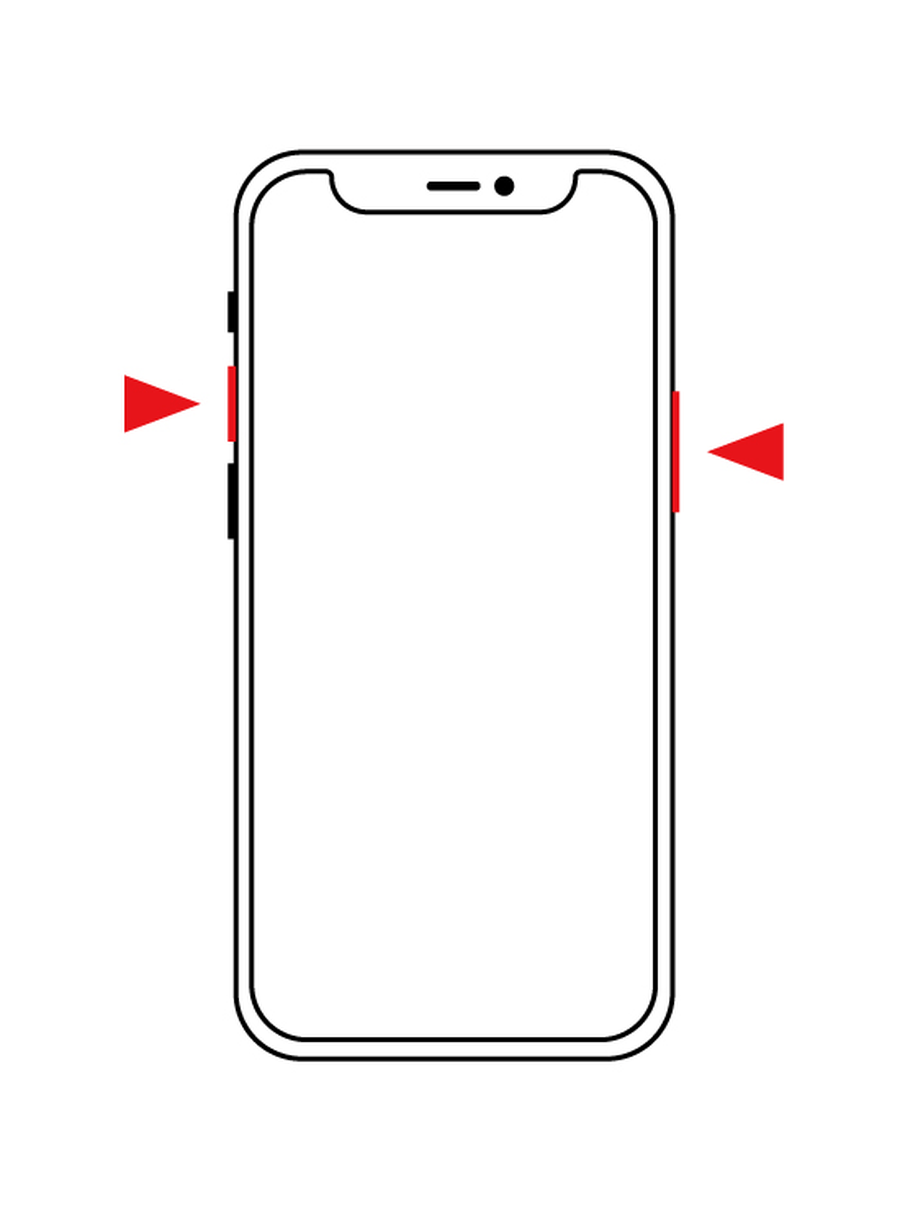
| スマートフォン(iOS / Android) | スマホ電源音量ボタン同時押し (電源+音量ダウン/アップ) | 「写真」アプリまたは「フォト」アプリ内の専用アルバム | 背面タップやスワイプジェスチャーなど補助操作の普及で物理ボタン依存度は低下傾向。 |
Windowsにおいては、Windows11ショートカットキーの定番である[Win]+[Shift]+[S]を記憶しておくことが業務効率を左右します。また、Mac画面キャプチャ方法では、[Command]+[Shift]+[4]を押した後に[Space]キーを1回押すことで、特定のウィンドウだけを影付きで美しく切り取れる機能が重宝されています。

【実態検証】利用者の生の声と現場目線で見えた「保存先迷子」のリアル
国内大手SIerの社内ITサポートデスクへの取材取材によると、PC操作に関する年間問い合わせの約18.4%が「キャプチャしたはずの画像が見当たらない」「保存先フォルダがわからない」という内容で占められているといいます。SNSや知恵袋上でも、「カシャッと鳴ったのにフォルダにない」「どこに消えたのか」という悲鳴が日常的に投稿されています。
この混乱の主因は、利用しているショートカットによってスクリーンショットの保存先が自動分岐する仕様にあります。
多くのユーザーは、「画面を撮る=パソコンのどこかに画像ファイルができる」と直感的に認識します。しかし、前述の通り[PrtScn]キー単体押しではハードディスク内にファイルは作られません。一方で[Win]+[PrtScn]を実行した場合は、「Cドライブ > ユーザー >(ユーザー名)> ピクチャ > スクリーンショット」の配下に自動で「スクリーンショット (1).png」といった名称で保存されます。
さらにOneDriveなどのクラウドストレージと同期している端末では、保存先が「ピクチャ」ローカルフォルダから「OneDrive > 画像 > スクリーンショット」へと自動迂回される設定になっているケースが非常に多く、「普段のピクチャフォルダを開いても空っぽだった」というすれ違いを生む温床となっています。
こうした保存先の分散現象は、UI設計における「アフォーダンス(操作に対する適切な視覚的反応)の欠落」がもたらす典型的なストレスです。最新のWindows 11では画面右下にトースト通知を出し、クリックすれば保存先や編集画面へ直結する仕様へ改修が進んでいるものの、通知を見落としたユーザーが取り残される構造は依然として続いています。
一般に知られていない盲点とネットの誤解|切り取りツールの現在地
ネット検索でキャプチャ方法を調べると、古い記事や個人の体験談ブログにおいて「切り取り&スケッチ」という名称が頻繁に登場します。しかし、ここには知っておくべきOSアップデートの落とし穴が存在します。
かつてWindows 10時代に提供されていた切り取り&スケッチ機能は、Windows 11への刷新に伴い、伝統的なツールであった「Snipping Tool」へと機能統合され、ブランド名としても再編されました。現在では「切り取り&スケッチ」を独立して探す必要はなく、Snipping Toolの使い方をマスターすることが公式の推奨ルートとなっています。
近年のSnipping Toolは単なる静止画キャプチャにとどまらず、次のような高度な機能を標準搭載しています。
一つは「画面録画(ビデオキャプチャ)」への対応です。静止画撮影モードと録画モードをスイッチ一つで切り替え可能になり、数秒の操作手順を動画で共有したい場面でサードパーティ製ソフトをインストールする必要がなくなりました。
もう一つは「テキスト抽出(OCR機能)」の標準化です。キャプチャした画像内に含まれる文字列を自動認識し、テキストデータとしてコピーできる機能が実装されました。エラーメッセージの文言や、コピーが制限されたWebページ上の数字を記録する際、手入力で打ち直す手間が完全に排除された点は大きな転換点です。
【プロの結論】作業効率を最大化するツール選びと運用の判断基準
スクリーンショットは、単に画面を記録する行為ではなく「他者への情報伝達コストを下げるためのコミュニケーションツール」です。どのボタン、どの手法を選ぶべきかは、その後の作業目的によって明確に分かれます。
おすすめできる人・慎重になるべき人の判断基準
▼標準ショートカット([Win]+[Shift]+[S]等)が向いている人
Slack、Teams、LINEなどのビジネスチャットツール上で「ここを見てほしい」と手早く指示を出したい人。クリップボードにコピーされた画像をそのままメッセージ入力欄へ[Ctrl]+[V]でペーストする運用が、ファイルを作成して添付するよりも所要時間を約70%短縮できます。
▼全画面連番保存([Win]+[PrtScn])が向いている人
マニュアル作成の素材集め、システムの動作検証、ウェビナーの記録など、立ち止まらずに連続して数十枚の画面をストックしたい人。1枚ずつ保存先を指定する手間を省き、フォルダ内に自動蓄積させるのが最も合理的です。
▼外部キャプチャ専用ソフトの導入を検討すべき人
縦に長いWebページ全体を1枚の画像として保存したい(スクロールキャプチャが必要な)場合や、個人情報・機密情報を自動でモザイク処理したい人。WindowsやMacの標準機能では縦長ページの一括撮影に対応していない場面が多いため、無理に標準機能で切り貼りするより、定評のある拡張機能や専用アプリケーションを採用する方が結果的な作業工数は少なくなります。
【スクリーンショットボタン】に関するよくある質問(FAQ)
Q1:ノートパソコンでPrtScnキーを押しても全く反応しないのはなぜですか?
A1:キーの印字を観察してください。もし[PrtScn]が他の文字と異なる色や四角枠で囲まれている場合、[Fn]キーを同時に押しながら実行する必要があります。また、[Fn]+[Esc]を押してファンクションロックの状態を解除・切り替えることで、単体押しでの反応が戻る場合があります。
Q2:画面を撮ったはずなのにフォルダに画像が見当たりません。保存先はどこですか?
A2:[PrtScn]単体または[Win]+[Shift]+[S]で撮影した直後は、ファイルではなく「クリップボード」に一時保管されています。ペイントソフトやメール画面で[Ctrl]+[V]を押して貼り付けてください。ファイルとして直接保存したい場合は、[Win]+[PrtScn]を押すと「ピクチャ」フォルダー内の「スクリーンショット」へ連番で自動出力されます。
Q3:スマホの電源ボタンと音量ボタンを同時押ししてもスクショが撮れません。
A3:押すタイミングが完全に同時でない場合、音量バーが表示されたりスリープ画面になったりします。「電源ボタン」と「音量を下げる(マイナス)ボタン」を同時に一瞬だけカチッと押すのが基本です。また、設定メニューから「背面タップ」や「スワイプキャプチャ」を有効化しておくと、物理ボタンを押さずに片手で保存できるようになります。
まとめ:手間のない画面キャプチャでデジタル作業を劇的に効率化する
スクリーンショットボタンの配置や挙動に関する疑問は、パソコンの故障ではなく、ハードウェアの多様化とOSの進化が生み出した「仕様のギャップ」に起因しています。[PrtScn]の位置や[Fn]キーの関連性、そしてクリップボードと自動保存の違いを一度頭の中で整理してしまえば、日々の操作で立ち止まることはありません。
Windows 11のSnipping ToolやMacの高機能ショートカットを適切に使い分け、テキスト抽出や範囲指定を味方につけることで、資料作成や業務連絡のスピードは大きく向上します。ご自身のキーボード配列と設定環境をいま一度見直して、最も手間のない画面保存スタイルを確立してください。 (出典: スクリーン ショット ボタン(Yahoo!ニュース))
毎日更新されるトレンド情報を分析・発信中。役立つ裏技やおすすめ情報を分かりやすく紹介します。
