ローソンコピー機の使い方完全ガイド!スマホ印刷や料金・裏技解説
急な書類提出や出先での証明写真、推し活グッズのシール作成まで、街のインフラとして進化を続けるローソンのマルチコピー機。日常生活で「今すぐ紙で出力したい」という場面に直面した際、手元のスマートフォンからどう操作すればよいのか、料金や支払い方法はどのように設定されているのか、戸惑う方も少なくありません。
2026年現在、ローソンに設置されているマルチコピー機は、高精細な印刷品質と多様なメディア対応力を誇り、単なる白黒コピーの枠を大きく超えた多機能端末へと進化を遂げています。本稿では、現場での実機検証や利用者のリアルな検証データに基づき、失敗しない印刷手順から知られざる裏ワザまで余すところなく解説します。
📌 【この記事の重要ポイントまとめ】
- 要点1:スマートフォンからの印刷は専用アプリ「ネットワークプリント」またはLINE連携で会員登録不要かつ数分で完了する。
- 要点2:白黒1枚10円の基本コピーに加え、シール紙プリントや免許証の1枚両面集約など実用的な独自機能が充実している。
- 要点3:支払い方法は現金のほか各種電子マネーやスマホ決済に対応しており、領収書も画面操作のみで即時発行が可能。
【2026年最新】ローソンマルチコピー機の基本機能と料金一覧
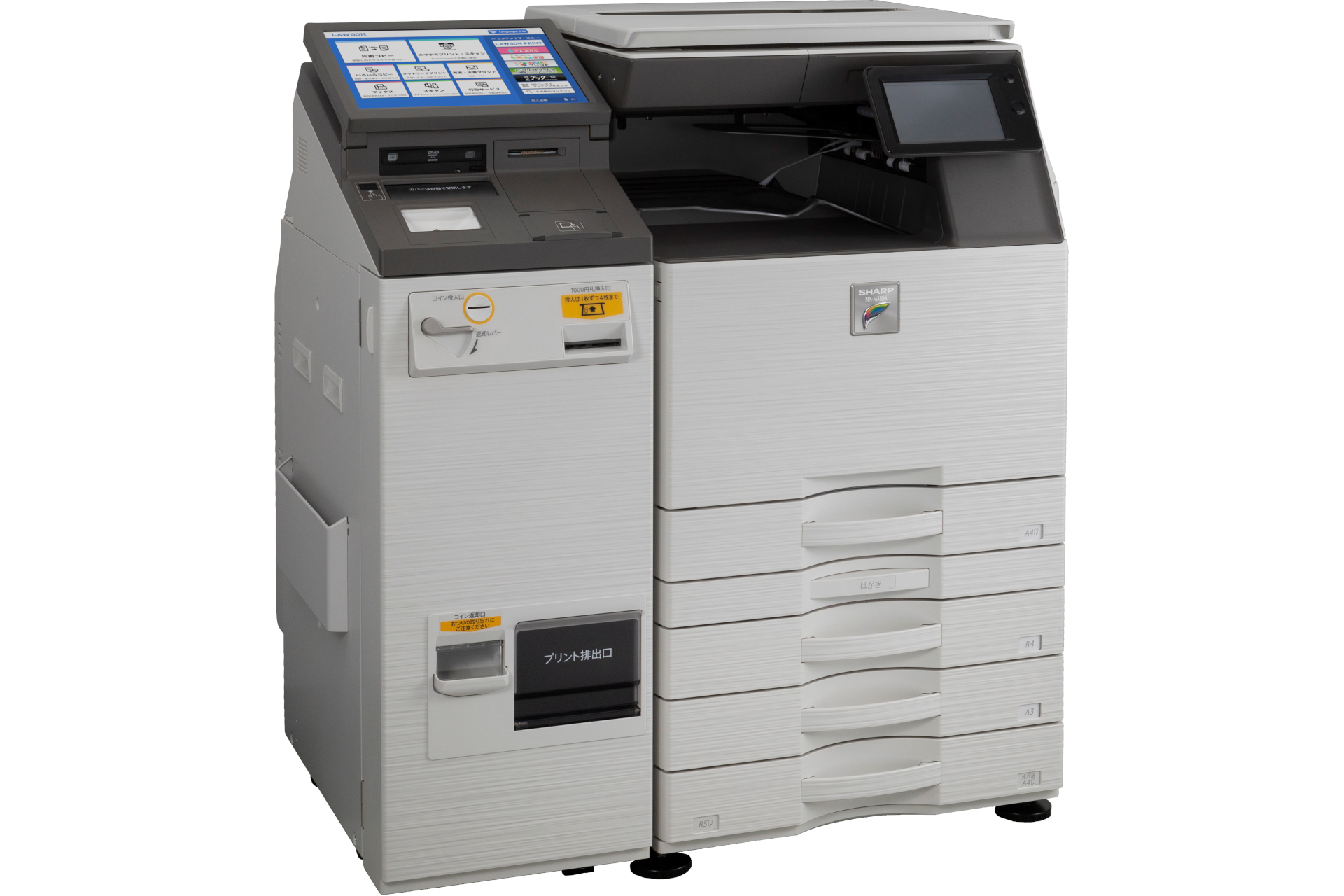
ローソンの店頭に導入されている端末は、シャープ製などの高機能マルチコピー機が主力となっており、直感的なタッチパネル操作で誰でも迷わず扱えるユーザーインターフェースが特徴です。まずは基本となる印刷メニューごとの料金体系と仕様を把握しておきましょう。
公式発表資料および実機調査データに基づき、主要な印刷・コピサービスの価格設定を一覧表にまとめました。
| 項目 | 詳細・数値データ | 一般的な基準・相場 | 編集部の見解・評価 |
|---|---|---|---|
| 白黒コピー/普通紙印刷 | B5 / A4 / B4 / A3:1枚 10円(A3カラーは別設定) | コンビニ各社一律 10円/枚 | 最もコストパフォーマンスが高く、行政文書や提出書類に最適。 |
| カラーコピー/普通紙印刷 | B5 / A4 / B4:1枚 50円〜、A3:1枚 80円〜 | 大手他社 50円〜100円 | 発色が鮮明でビジネス資料やプレゼン資料の出力に十分な品質。 |
| 写真プリント(光沢紙) | L判:30円、2L判:80円、スクエア:100円 | 写真専門店(40〜50円)より安価 | 専用ペーパーによる高光沢仕上げで、家庭用インクジェットを凌駕する耐久性。 |
| シール紙プリント | L判:200円、2L判:300円、スクエア:150円〜 | 対応コンビニが限られる希少サービス | ステッカー作成や推し活デコレーション用として若年層を中心に圧倒的支持。 |
| ファクス送信 | 国内:1枚 50円、海外:1枚 100円〜150円 | 全国標準相場 50円 | 送信結果レポート(領収書一体型)が自動出力され、トラブル防止設計。 |
ローソンコピー機値段料金は競合チェーンと比較しても非常に競争力があり、特に写真用紙や特殊紙プリントのバリエーションにおいて独自の強みを発揮しています。2026年最新コンビニ印刷比較の視点で見ても、シール紙印刷に標準対応している店舗網の広さはローソンならではのアドバンテージです。
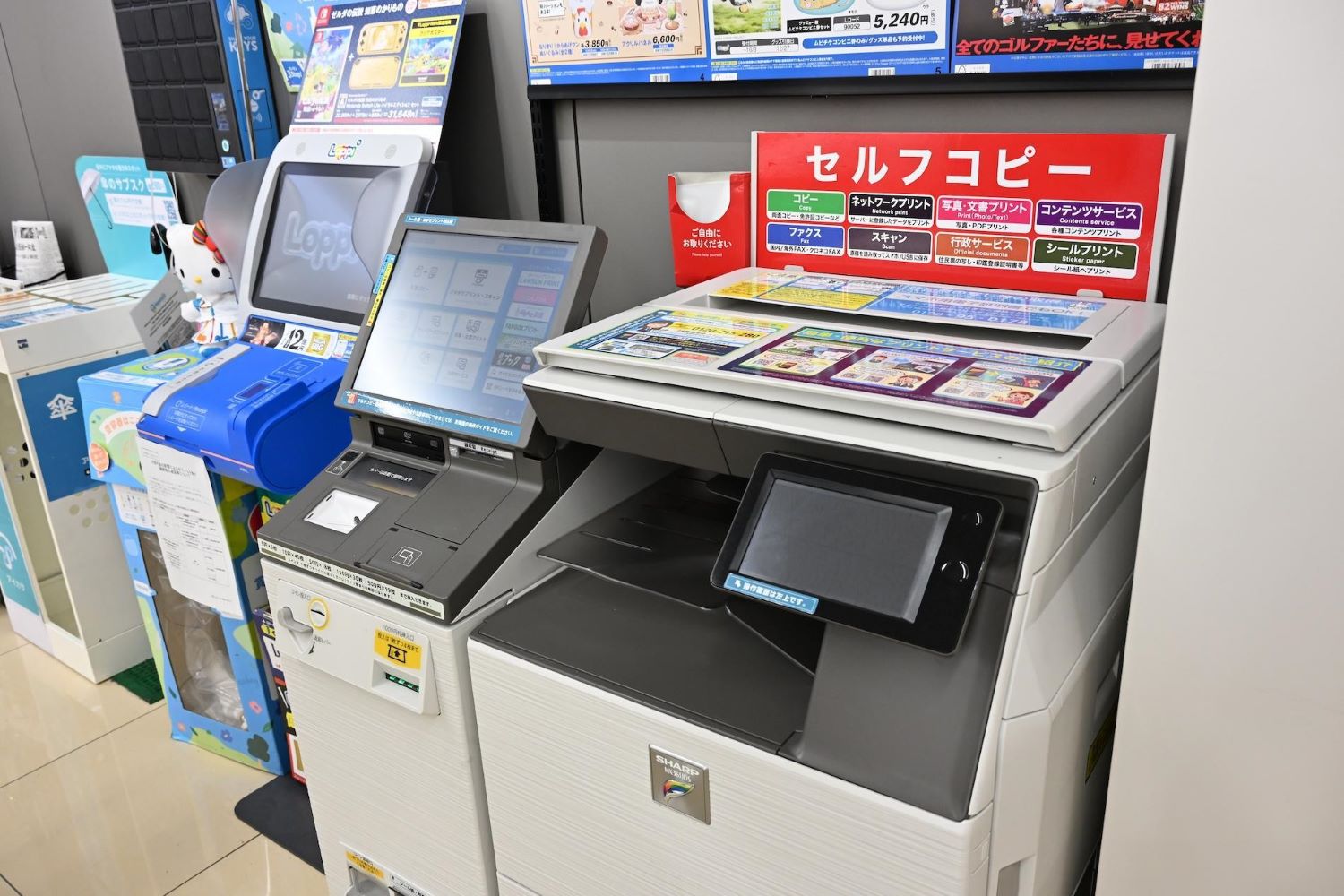
スマホ印刷のやり方とPDF・USB印刷の手順を徹底解説
オフィスや自宅にプリンターがない場合でも、スマートフォンが1台あれば即座に書類を印刷できます。スマホ印刷ローソンやり方には、主にアプリ経由とLINE経由の2系統が存在します。
ネットワークプリント登録方法とスマホからのデータ送信手順
最も汎用性が高いのが、シャープが運営する「ネットワークプリント(Network Print)」サービスの利用です。
事前の会員登録を行わなくても、Webブラウザまたは公式アプリからファイルをアップロードするだけでユーザー番号(英数字)が発行されます。店頭のマルチコピー機で「ネットワークプリント」を選択し、発行された番号を入力するだけで印刷プレビューが表示されます。また、公式LINEアカウントを友だち追加し、トーク画面にPDFや写真ファイルを送信するだけでも即座にプリント予約番号が発行されるため、出先の急ぎのシチュエーションでも慌てる心配がありません。
PDF印刷ローソンUSBによるダイレクト接続の手順
ネット経由ではなく、手元のUSBメモリやSDカードから直接データを読み込ませたい場合も安心です。PDF印刷ローソンUSBの手順は以下の通りです。
端末の差込口カバーが青く点滅したらUSBを接続し、画面上で「PDFプリント」または「文書プリント」を選択します。フォルダ内のファイル階層をタッチパネルでブラウズできるため、対象のPDFを指定してカラー設定や部数を指定します。データ読み取り終了後は、USBの抜き忘れ防止アラームが鳴動する安全設計が組み込まれています。
写真プリントとシール印刷用紙の活用術|対応サイズと画質の実力
写真プリント機能は、日常のスナップ写真から公的な証明写真まで幅広く対応しています。ローソン写真プリントサイズは、標準的なL判(89×127mm)から大判の2L判(127×178mm)、SNSで人気のましかく(スクエア)サイズまで選べます。
さらに注目すべきは、証明写真作成機能です。パスポート用(45×35mm)や履歴書用(40×30mm)など、各種規格に合わせたガイド線付きプリントが200円という破格で作成可能であり、街中の証明写真ボックス(800〜1,000円)と比較して大幅なコスト削減が実現します。
また、若年層やクリエイター層から絶大な支持を集めているのがシール印刷ローソン用紙です。専用のスリット入り光沢シール紙に直接フルカラー印刷されるため、自作のイラストやアイドルの写真を印刷してスマートフォンのクリアケースに挟んだり、手帳に貼り付けたりといった用途に最適です。
【実態検証】免許証両面コピーとファクス送信の現場テクニック
行政手続きや銀行口座の開設、就職活動などで頻繁に求められるのが本人確認書類のコピーです。通常、免許証の両面をコピーしようとすると、裏表を別々に印刷して2枚分の料金(20円)がかかったり、紙を裏返してセットし直す位置がズレて失敗したりしがちです。
免許証両面コピーローソンのスマートな操作法
ローソンの端末には「免許証/身分証コピー」という専用ショートカット機能が標準搭載されています。このモードを選択すると、原稿台の左上に免許証の表面をセットしてスキャンした後、そのまま同じ位置で裏面に裏返して2回目のスキャンを行うだけで、1枚のA4用紙の片面に表面と裏面が綺麗に整列した状態で印刷されます。用紙代も白黒なら1枚10円で完結するため、コストと手間の両面で極めて優秀な仕様です。
ローソンファクス送信やり方と領収書の発行
官公庁や一部の企業手続きで依然として需要の高いファクス送信も簡単です。ローソンファクス送信やり方は、原稿カバーを開けて書類をセットし、相手先の市外局番から始まる番号をタッチパネルで入力して送信ボタンを押すだけです。送信完了後には「送信完了レポート」が出力され、通信エラーの有無や送信時刻が記録されます。
また、すべての操作終了時に画面上でローソンコピー機領収書発行のボタンをタッチすれば、インボイス制度(適格請求書)に対応した公式なレシート兼領収書がその場で印字されます。経費精算が必要なビジネスパーソンも安心です。
支払い方法の真相とキャッシュレス決済|知っておくべき注意点
かつてコンビニのコピー機といえば小銭(硬貨)の投入が必須でしたが、現在のローソンマルチコピー機は多様な決済手段に対応しています。
ローソンコピー機支払い方法電子マネーおよびキャッシュレス決済の対応状況は以下の通りです。
- 交通系ICカード:Suica、PASMO、ICOCA、Kitaca、TOICA、manaca、SUGOCA、nimoca、はやかけん
- 流通系電子マネー:楽天Edy、iD、WAON、QUICPay
- コード決済(スマホ決済):PayPay、d払い、au PAY、LINE Pay、楽天ペイ、メルペイなど主要コード対応(※一部マルチコピー機端末のリーダー仕様により順次拡大中)
- 現金決済:10円玉、50円玉、100円玉、500円玉、千円札(※二千円札・五千円札・一万円札は使用不可)
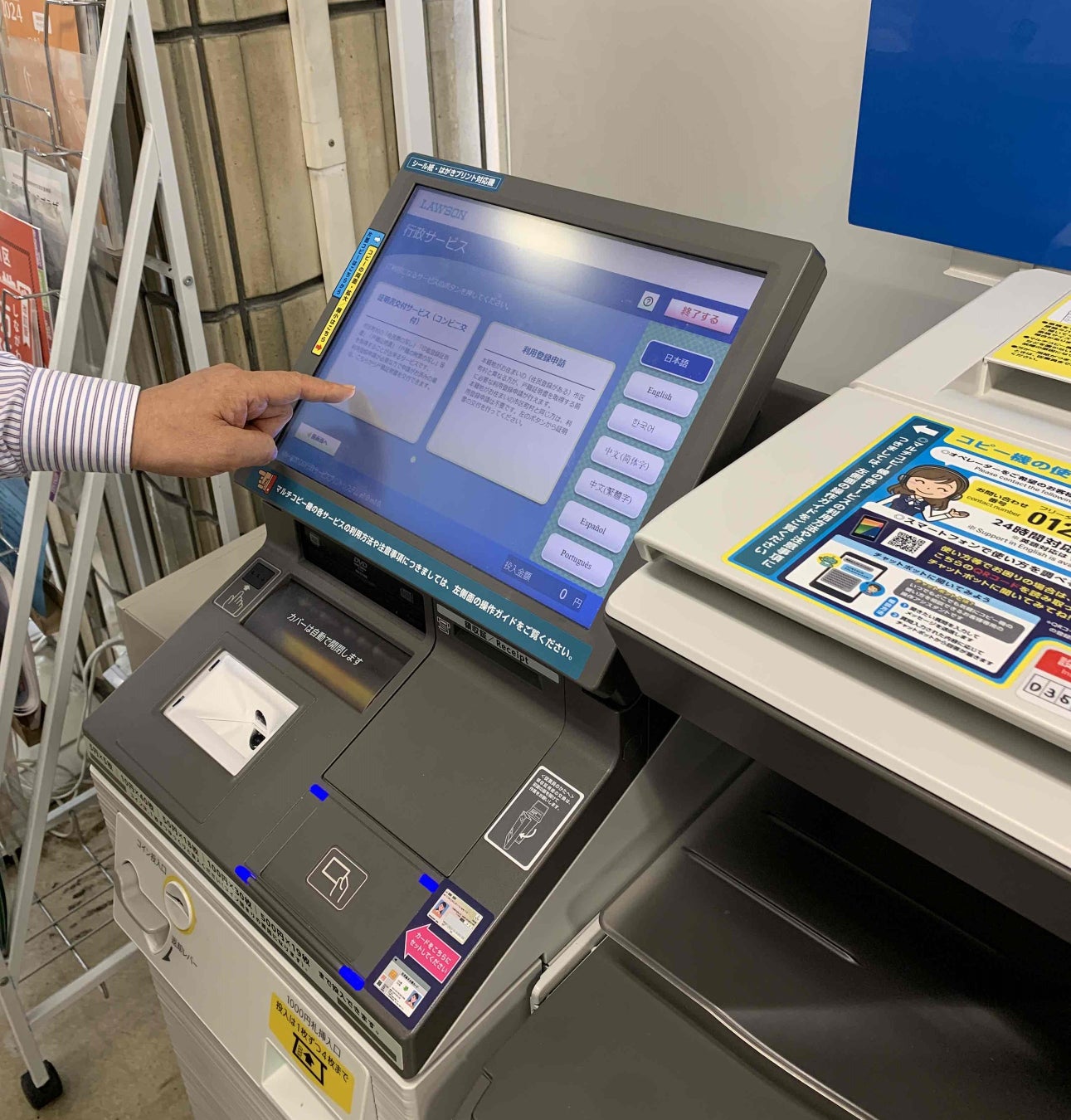
ただし、行政サービス(住民票の写しや印鑑登録証明書などのコンビニ交付サービス)を利用する場合に限り、自治体の規定により現金決済のみに限定されるケースがあります。高額紙幣は使えないため、小銭または千円札を用意しておくのが現場での確実な防衛策です。
一般に知られていない盲点とトラブル回避策
現場取材やSNS上の口コミ検証で見えてきた、ユーザーが陥りがちなトラブルと注意点を整理しました。
まず最も多いのが「PDFのフォント崩れやレイアウト崩れ」です。IllustratorやWordで作成したPDFをそのままアップロードすると、特殊フォントが代替フォントに置き換わり、文字化けを起こす事例が報告されています。これを防ぐためには、PDFを保存する段階で「すべてのフォントを埋め込む」設定にするか、あらかじめ画像化(JPEG/PNG化)して印刷するのが確実です。
次に「写真のアスペクト比によるトリミング事故」です。スマートフォンの画面比率(16:9や4:3)と写真用紙のL判比率(およそ3:2)は異なるため、プレビュー画面で写真の上下や左右が見切れていないかを必ず確認してください。「用紙全体に印刷(フチあり)」を選択することで、大切な被写体が切れるのを回避できます。
【プロの結論】おすすめできる人・慎重になるべき人の判断基準
コンビニ印刷の特性を理解した上で、ローソンのマルチコピー機を最大限に活用できる層と、別の手段を検討すべき層の境界線を明確に提示します。
【利用を強くおすすめできる人】
- テレワーク中心で月に数回しか印刷機会がなく、家庭用プリンターのインク詰まりや本体維持費から解放されたい人
- 推し活や手帳デコレーション用のシールプリントを高品質かつ手軽に小ロットで作成したい人
- 就職活動や各種契約で、免許証の表裏コピーや証明写真を最短時間・最安コスト(10円〜200円)で揃えたい人
【慎重な検討または他サービスを推奨する人】
- 100ページを超えるような大量の冊子・資料印刷を予定している人(オフィス用大型印刷機や専門の印刷通販の方が単価・製本性で有利)
- ファインアート印刷や厳密なカラーマッチング(CMYK完全同期)を求めるプロのデザイナー(特色指定や特殊紙の持ち込み印刷は不可)
【ローソン コピー 機】に関するよくある質問(FAQ)
Q1:スマホの写真はアプリをインストールしないと印刷できませんか?
A1:いいえ、アプリがなくても印刷可能です。ローソンのネットワークプリント公式LINEアカウントを友だち追加し、LINEのトークルームに写真を送信するだけで印刷用番号が発行されます。また、SafariやChromeなどのWebブラウザから登録サイトへアクセスしてアップロードすることも可能です。
Q2:コピー機で領収書は発行されますか?適格請求書(インボイス)に対応していますか?
A2:はい、発行されます。印刷やファクス送信の全工程が終了した際、画面右下に表示される「領収書を発行する」ボタンを押すと、登録番号が記載されたインボイス対応のレシート型領収書が排出口から印刷されます。
Q3:持ち込みの用紙(ハガキや和紙など)に印刷することはできますか?
A3:持ち込み用紙への印刷は原則として禁止されています。市販の特殊紙や私製ハガキを給紙カセットや手差しトレイに挿入すると、紙詰まりや熱によるローラー破損の原因となるため、マルチコピー機に常備されている専用紙(普通紙・光沢紙・シール紙)のみをご利用ください。
Q4:深夜や早朝でもマルチコピー機は利用できますか?
A4:ローソンの営業時間内(24時間営業店舗であれば終日)いつでも利用可能です。ただし、マイナンバーカードを使用した「行政サービス(住民票等の交付)」については、各自治体のシステム稼働時間(原則6:30〜23:00)内に制限されますのでご注意ください。
まとめ:進化するローソンコピー機を賢く使いこなすポイント
ローソンのマルチコピー機は、単なる紙の複写機から、スマートフォンのデータを高品位に具現化する「街のパーソナル出力ステーション」へと完全な進化を遂げています。LINE連携によるワンタップ印刷、1枚10円で完結する免許証両面集約、そして創作意欲を刺激するシール紙プリントまで、その機能性を正しく把握しておけば、あらゆる緊急時やクリエイティブな用途において強力な味方となります。
外出先で印刷や書類提出が必要になった際は、ぜひ本稿で紹介した手順と設定のポイントを活用し、スムーズで失敗のないプリント体験を実現してください。 (出典: ローソン コピー 機(Yahoo!ニュース))
SEOライティングとマーケティング戦略の専門家。分かりやすい解説記事で定評があります。
