ペンタブと液タブの違いとは?初心者が後悔しない選び方【2026最新】
デジタルイラストを本格的に始めようとする際、誰もが最初に突き当たるのが「板タブ(ペンタブレット)」と「液タブ(液晶ペンタブレット)」の選択です。「初心者は画面に直接描ける液タブを選ぶべき」「いや、最初は安価な板タブで十分」など、ネット上には相反するアドバイスが溢れています。広義の「ペンタブ」という枠組みの中で、両者は入力機器としての根本的な思想も、身体にかかる負担もまったく異なります。
2026年現在、ディスプレイ技術の進化によってエントリー向けの液タブでも視差や遅延は劇的に改善されました。それにもかかわらず、購入後に「こんなはずではなかった」と後悔し、机の肥やしにしてしまう初心者が後を絶ちません。道具の優劣ではなく「制作環境と身体特性のミスマッチ」こそが挫折の元凶です。本稿では、両機器の物理的・人間工学的な違いを徹底検証し、購入後に絶対に失敗しないための判断基準を提示します。
📌 【この記事の重要ポイントまとめ】
- 要点1:板タブは「視線が前・手元が下」のため首や腰への負担が極めて小さく、液タブは「紙感覚の直感性」と引き換えに前傾姿勢による身体負荷が大きい。
- 要点2:初心者が液タブで後悔する主因は、描画性能の低さではなく「設置スペースの圧迫・配線の複雑さ・重度な肩こり」という環境要因にある。
- 要点3:予算5万円未満や作業机が狭いなら板タブ、直感的な線画スピードを最優先し作業環境を整えられるなら液タブがベストバイとなる。
【2026年最新】ペンタブと液タブの決定的な違い|構造・価格・耐久性の徹底比較
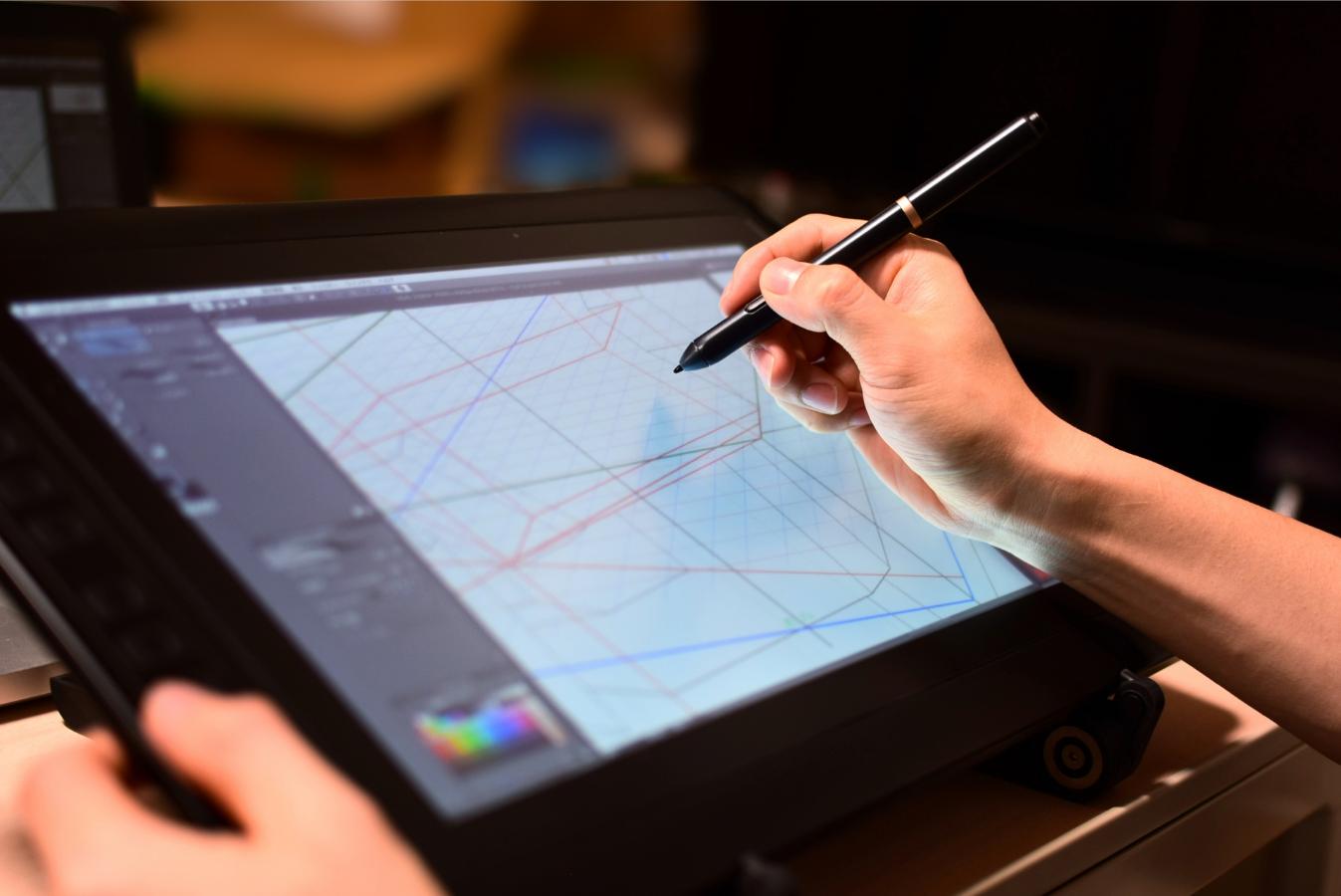
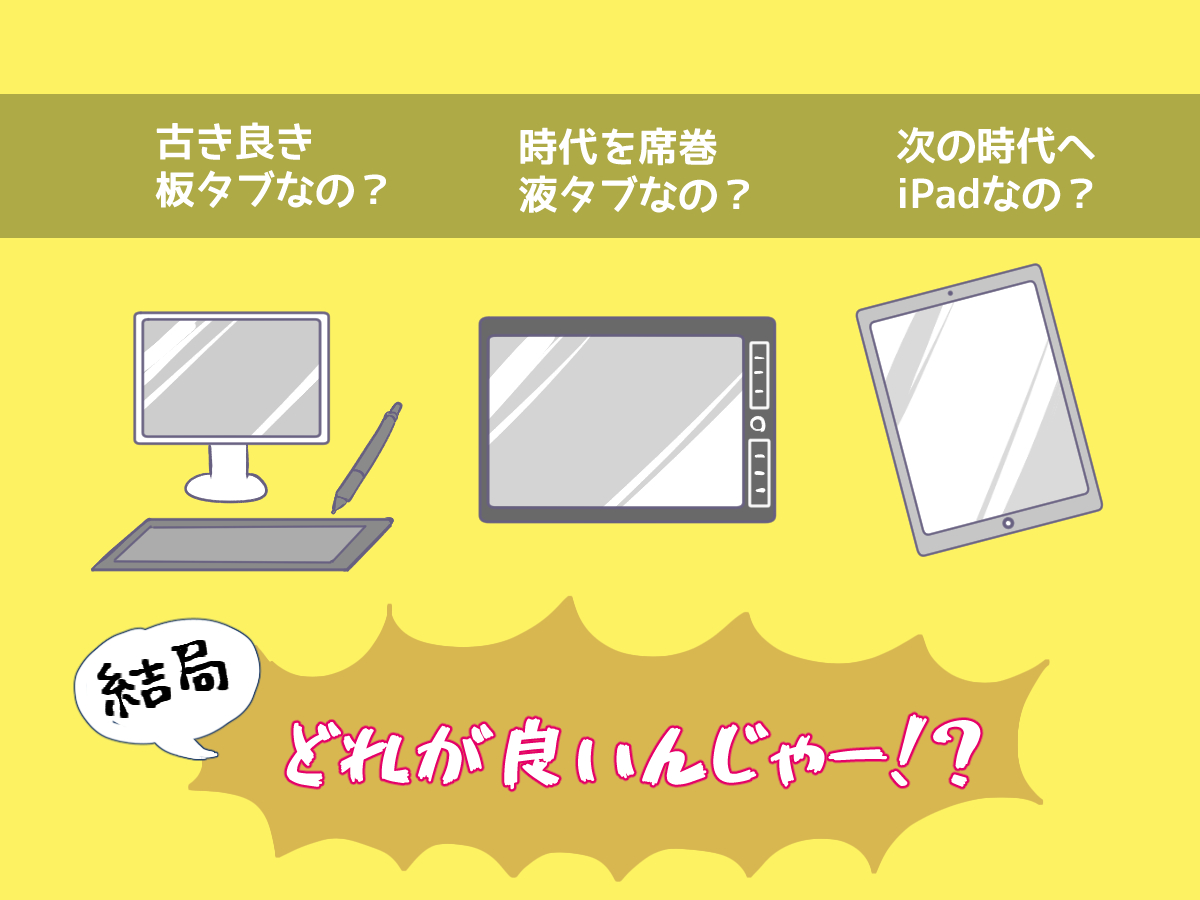
デジタル作画デバイスにおける「ペンタブ(ペンタブレット)」は、本来はペン型の入力機器全般を指す言葉です。しかし一般的には、手元の黒い板の上でペンを走らせ、視線は正面のPCモニターを向いたまま描く「板タブ」の通称として定着しています。これに対して「液タブ」は、液晶ディスプレイそのものに電磁誘導方式などのセンサーを組み込み、画面上に直接ペン先を当てて描画するデバイスを指します。
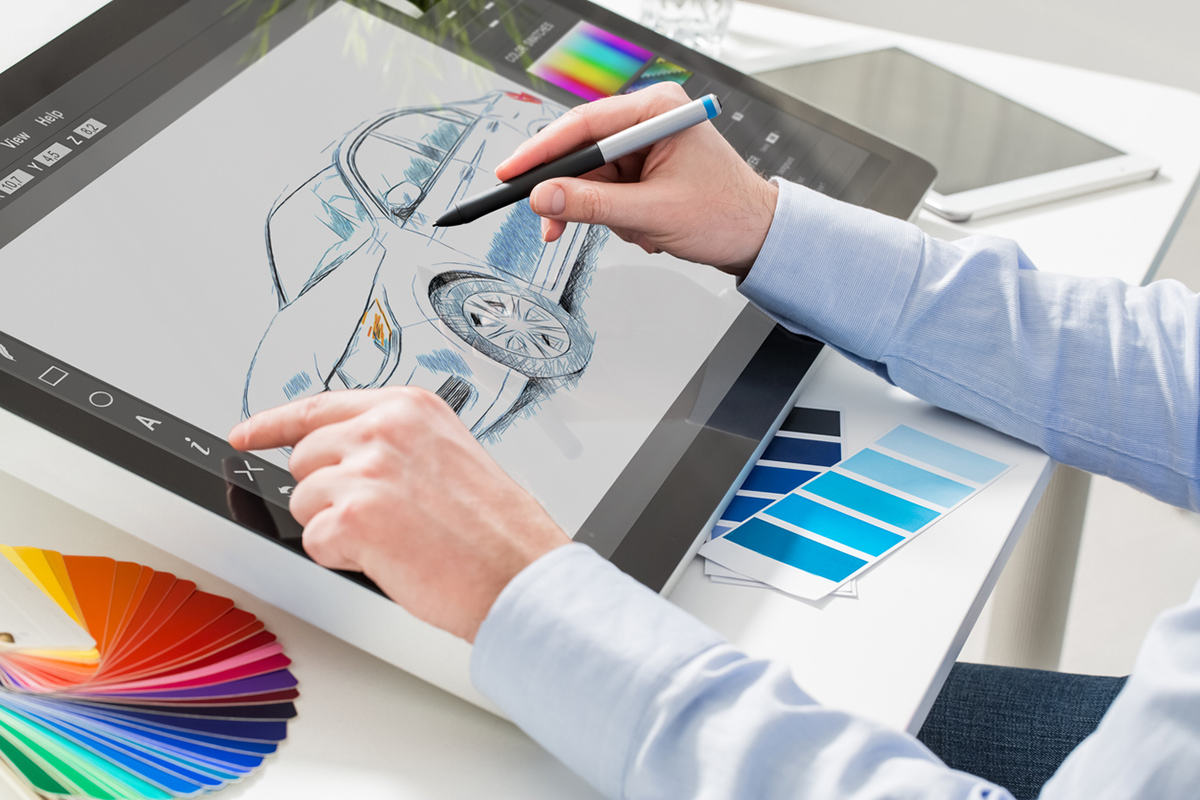
両者の最大の違いは、「手の動きと視線の一致」にあります。板タブはマウスの延長線上にあり、手元を見ずにディスプレイ上のカーソルを追う協調運動(ハンド・アイ・コーディネーション)が求められます。一方、液タブは幼少期から慣れ親しんだノートやスケッチブックへの描画と同じ感覚で、ペンを走らせた位置にダイレクトに線が引かれます。
次に注目すべきは、ペンタブと液タブの価格差やコスパです。板タブはエントリーモデルであれば5,000円〜1万5,000円前後、プロ仕様のハイエンド機でも3万〜5万円台で購入可能です。これに対して液タブは、海外メーカーの低価格化が進んだ2026年現在でも、実用的な13〜16インチで3万5,000円〜10万円前後、プロ向けの24〜27インチ大型4K機になれば15万〜30万円超に達します。
さらに見逃せないのが液タブと板タブの寿命や耐久性の差です。板タブは内部に液晶を持たない堅牢な基板構造のため、物理的に強い衝撃を与えない限り5年〜8年、場合によっては10年以上平然と動作し続けます。一方の液タブは液晶バックライトの経年劣化、描画熱によるパネル内部の負荷、USB Type-CやHDMI端子の接触不良リスクを抱えており、ハードウェアとしての寿命はおおむね3年〜5年がリプレイスの目安となります。
| 項目 | 板タブ(ペンタブレット) | 液タブ(液晶ペンタブレット) | 編集部の見解・評価 |
|---|---|---|---|
| 市場相場・価格帯 | 5,000円〜55,000円前後 | 35,000円〜350,000円前後 | 初期導入コストの低さは板タブが圧倒的 |
| 視線と姿勢 | 視線は前方のモニター、背筋が伸びる | 視線は手元の画面、うつむき・前傾姿勢 | 長時間の疲労軽減には板タブが圧倒的優位 |
| 手元の隠れ・視界 | 画面上に手や腕が重ならず全画面を視認 | ペンを持つ自分の手や腕で画面が隠れる | 全体構図のバランス把握は板タブが容易 |
| 設置環境・配線 | USBケーブル1本(またはBluetooth無線) | 映像出力・給電・データ通信ケーブル多数 | 液タブは机の専有面積と配置の工夫が必須 |
| 機器の平均寿命 | 5年〜10年(物理的な故障が極小) | 3年〜5年(液晶やバックライトの消耗) | ランニングコスト・耐久性は板タブの勝利 |
初心者が液タブを買っていきなり後悔する噂の真相|見落とされがちな「3つの罠」
SNSや知恵袋などで「張り切って10万円近い液タブを買ったけれど、結局押し入れに眠っている」という投稿を目にしたことがある人は多いはずです。なぜ、直感的に描けるはずの優れた機材で挫折が起きるのでしょうか。初心者が液タブを買って後悔する理由を掘り下げると、カタログスペックには載っていない3つの物理的な障壁が浮かび上がってきます。
第一の罠は、液タブの姿勢による首や肩こり、腰痛の深刻さです。液タブに向かう姿勢は、机の上に広げたノートに顔を近づけて勉強している状態と全く同じです。頭部は体重の約10%(成人で約5〜6kg)の重さがあり、首を45度傾けるだけで頸椎には約22kgもの負荷がかかります。この状態で何時間も集中してペンを動かせば、激しい首の痛み、ストレートネック、慢性的な肩こりや背中の張りに見舞われるのは医学的にも自明です。板タブであれば背筋を伸ばし、オフィスワークと同様の姿勢を維持できるため、長時間の執筆でも身体への負担は格段に軽くなります。
第二の罠は、「机の上の配置難と配線地獄」です。液タブを設置すると、作業机の主要エリアがほぼ埋め尽くされます。絵を描く際、クリエイターは左手でキーボードのショートカット(取り消し、ブラシ切り替え、拡大縮小)を絶え間なく操作します。しかし液タブの本体が鎮座していると、キーボードを置くスペースが極めて不自然になります。「液タブの奥に手を伸ばして無理な姿勢でキーボードを叩く」か、別途「左手用デバイス」を購入して机の横に置くといった追加投資と配置の試行錯誤を余儀なくされます。
第三の罠は、「自分の手で画面が隠れるストレス」です。アナログで絵を描いてきた人にとっては当たり前ですが、デジタル作画特有のツールパレットやキャンバスの端が自分の手首や手の甲で覆い隠されます。特に13インチ前後の小型液タブを選んだ場合、画面の約3分の1が手の影に入ってしまい、キャンバス全体を見渡しながら描くことが困難になります。結果として、頻繁なズームアウトとスクロールを繰り返すことになり、作業テンポが乱れてしまうのです。
【実態検証】利用者の生の声と現場目線で見えたリアル|板タブと液タブの描きやすさ比較
「紙のようにスラスラ描ける」という触れ込みに対する実際の体験はどうでしょうか。実際のクリエイターや初心者の使用実態から、ペンタブと液タブの描きやすさ比較を検証します。
まず板タブ最大の懸念点である「板タブに慣れるまでの期間」についてです。インターネット上では「慣れるのに数ヶ月かかる」「一生慣れない人もいる」といった誇張も見られますが、プロの現場やイラストスクール生の追跡データによると、毎日1〜2時間操作した場合、およそ1週間から長くて2週間でブラインドタッチのように手元を見ずに描ける感覚が身につきます。手首や腕の筋肉運動と、画面上のカーソルの移動比率(アスペクト比)が脳内でマッピングされると、むしろ「画面全体を遮るものなく俯瞰できる心地よさ」へと変わっていきます。
一方、液タブの描きやすさにおいて直面するのが「液タブの視差と遅延の比較」です。近年の液タブは、カバーガラスと液晶パネルの隙間をなくす「フルラミネーション加工」が標準化され、ペン先と描画点とのズレ(視差)は劇的に抑えられています。しかし、物理的なガラスの厚み(1ミリ前後)は確実に存在するため、画面の端に行けば行くほど、視線の角度によってペン先と描かれる線に微小なズレが生じます。また、素早くペンを払ったときの線の追従遅延(レイテンシー)に神経質な描き手の場合、「ガラスの上を滑るツルツル感」と相まって、思い通りのストロークが引けない違和感に苦しむケースが目立ちます。
大手イラストSNSやコミュニティの生の声を見ても、以下のような実情が語られています。
「アナログのペン入れ感覚をそのまま持ち込みたい時は液タブの圧倒的勝利。しかし、全体のバランス調整や着彩、デザインワークは板タブのほうが圧倒的に疲れないしスピードが出る」(20代・フリーランスイラストレーター)
「最初に見栄を張って高価な16インチ液タブを買ったが、机が狭くなりすぎて大学のレポート用キーボードすら置けなくなった。最終的に板タブに乗り換えたら作業スペースが広がり、肩こりも消えた」(20代・美術系学生)
ワコムとXPPenの二大巨頭を徹底比較|2026年現在の勢力図と評判
購入を検討する上で避けて通れないのが、国内トップシェアを誇る老舗「Wacom(ワコム)」と、破竹の勢いでシェアを広げている新興実力派「XPPen(エックスピーペン)」の比較です。
ワコムの板タブと液タブの違いにおける最大の強みは、「ペンの追従性と筆圧感知のナチュラルさ」にあります。特許技術に裏打ちされたプロ向けペン「Wacom Pro Pen 2」や「Pro Pen 3」の描き味は、かすれ際や極めて軽い筆圧に対するレスポンスが完璧で、プロの商業イラストレーターやアニメーションスタジオの標準規格であり続けています。また、リセールバリューが極めて高く、数年使った後でもオークションやフリマアプリで高値で売却できる点も隠れたメリットです。ただし価格は強気であり、導入コストの高さが初心者にとっての大きなハードルとなります。
これに対し、ここ数年で飛躍的な進化を遂げたのがXPPenの液タブに対する評判です。かつての中華系タブレットにありがちだった「視差が大きい」「ドライバが不安定で誤動作する」という弱点は過去のものとなりました。特に世界初となる16,384段階の筆圧感知を実現した独自スマートチップ「X3 Pro」を搭載したモデルは、ワコムの上位機に肉薄する追従性を発揮しながら、価格は半額以下に抑えられています。さらに、左手用ショートカットリモコンが標準で同梱されているモデルも多く、「コストパフォーマンスを最優先するならXPPen一択」という評価が定着しています。
液タブとiPadの違いはどっちを選ぶべき?|制作スタイルで分かれる適性
初心者が頭を抱えるもう一つの重要な選択肢が、「液タブとiPadの違いはどっちが良いのか」という問題です。Apple Pencilを組み合わせたiPad(ProまたはAir)は、いまやデジタルイラスト制作の主役に躍り出ています。
iPadの最大の強みは、「究極の機動性とディスプレイの発色」です。電源コードを何本も繋ぐ必要がなく、ベッドの上でも、カフェでも、リビングのソファでも好きな場所で瞬時に絵を描き始められます。さらに、Retinaディスプレイの解像感と発色の美しさは、一般的なエントリー〜ミドルクラスの専用液タブを凌駕しています。日常的なWebブラウジング、動画鑑賞、ノートアプリなど多目的に使えるため、「もし絵を描かなくなっても無駄にならない」という精神的な安心感は初心者にとって最大の保険になります。
しかし、本格的なイラスト・漫画制作においては据え置き型液タブにも明確な分があります。デスクトップPCに接続した液タブは、何千枚ものレイヤーを重ねた重いファイルでも動作が重くならず、巨大なブラシサイズでもラグが発生しません。何より、WindowsやmacOSのフル機能版「CLIP STUDIO PAINT」や「Photoshop」のデスクトップUIを、16〜24インチの広大な画面で扱える点はプロフェッショナルな制作環境として譲れないアドバンテージです。
「いつでもどこでも手軽に高精細な絵を描きたい」ならiPadが最有力候補となり、「自室のデスクに腰を据えて、大画面で重厚な作品づくりに没頭したい」なら据え置き液タブが最適な選択となります。
一般に知られていない盲点とネットの誤解|「プロ=液タブ」という幻想
初心者が抱きがちな典型的な誤解に、「プロのイラストレーターは全員液タブを使っており、板タブは初心者の妥協策に過ぎない」というものがあります。これは明確な事実誤認です。
現在でも第一線で活躍するプロのイラストレーター、キャラクターデザイナー、ゲーム会社所属の2Dアーティストの中には、あえて板タブを指名買いし続けているクリエイターが数多く存在します。その理由は大きく分けて二つあります。
一つは、「構図全体とカラーバランスの客観視」です。板タブは真正面のカラーマネジメントモニターを見ながら作業するため、イラスト全体のバランス、明度差、構図の破綻にいち早く気づくことができます。液タブのようにキャンバスの一部分に顔を近づけて描き込むスタイルでは、細部の描き込みに夢中になるあまり、ズームアウトした時に「頭と体の比率が崩れていた」という事態に陥りやすいのです。
もう一つは、「職業寿命(身体の保護)」です。プロは何時間、時には1日十数時間もペンを握り続けます。前傾姿勢を何年も続けた結果、頸椎ヘルニアや慢性的な腱鞘炎を患い、最終的に医師から指導を受けて板タブへと戻ったベテランイラストレーターは枚挙にいとまがありません。板タブは、クリエイターとしての身体を守るための「合理的な選択肢」として選ばれているのが現場の真実です。
【プロの結論】板タブと液タブはどっちが初心者向き?後悔を防ぐ最終判断基準
道具選びに唯一絶対の正解はありません。後悔しないための明確な基準を以下に示します。自身の予算、部屋の広さ、目指す制作スタイルに合わせて冷静に選択してください。
【板タブを選ぶべき人の条件】
- 初期費用を1万〜3万円以内に抑え、余った予算を有料ソフトや教本に回したい人
- 自室の机が狭く、キーボード操作や普段のPC作業(ゲーム、動画編集等)と共存させたい人
- ひどい肩こりや首の痛み、腰痛を抱えており、正しい姿勢で長時間作業したい人
- デジタルならではの左右反転やズーム機能を駆使し、構図の狂いを冷静に修正しながら描きたい人
【液タブを選ぶべき人の条件】
- アナログのペン画、コピック、水彩画の経験が長く、手元の感覚をそのまま移行したい人
- 奥行き60cm以上ある広い作業机を確保でき、モニターアーム等の姿勢対策を講じる余裕がある人
- 線画の勢いやハッチングのスピードを重視する漫画家志望・アニメーター志望の人
- 板タブの「手元を見ずに描く」トレーニング期間をスキップし、初日から直感的に描きたい人
【デジタルイラストのおすすめ機種(2026年最新の失敗しない鉄板構成)】
- 板タブのベストバイ:「Wacom One Medium(またはIntuos Pro Medium)」手頃な価格と安定のワコムペン性能。「XPPen Deco Pro」シリーズもアルミボディとダイヤル操作で極めて高い完成度。
- 液タブのベストバイ:「XPPen Artist Pro 16 (Gen 2)」16K筆圧とWQHD解像度を備え、圧倒的なコスパを誇る2026年の最有力モデル。プロ指向なら有機ELパネルを採用した超薄型「Wacom Movink 13」も有力候補。
- モバイル制作のベストバイ:「iPad Air(11インチ/13インチ)+ Apple Pencil Pro」手軽さと完成されたUI、リセールバリューで死角なし。
【ペンタブと液タブの違い】に関するよくある質問(FAQ)
Q1:絵が下手な初心者が液タブを買っても意味がありませんか?
A1:全くそんなことはありません。液タブの最大の恩恵は「直感性」です。板タブの感覚に慣れるハードルがないため、描きたい線を思い通りに引くまでの立ち上がりは液タブの方が圧倒的に早いです。道具の性能に気後れする必要はありませんが、前述の「姿勢」と「設置スペース」の覚悟だけは必要です。
Q2:ノートパソコンしか持っていませんが、液タブは繋げられますか?
A2:接続可能です。ただし、お使いのノートPCに「DisplayPort Alternate Mode対応のUSB Type-Cポート」があるか、あるいは「HDMIポート+USB-Aポート」が揃っているか確認してください。最新の液タブはType-Cケーブル1本で映像出力と給電を同時に行えるものが増えていますが、古いノートPCでは変換アダプターや追加の電源供給が必要になる場合があります。
Q3:液タブの画面サイズは何インチを選ぶのが後悔しないですか?
A3:初めての液タブであれば「16インチクラス」を強く推奨します。13インチ以下はコンパクトで安価ですが、ツールパレットを表示させると描画エリアが狭くなり手元で画面が隠れます。逆に22〜24インチ以上は机の奥行きが70cm以上ないと視線移動が激しすぎて疲労の原因になります。作業性と省スペースの黄金バランスが16インチです。
Q4:保護フィルムは最初から貼るべきですか?
A4:液タブの場合は特に、購入直後からの貼付を強くおすすめします。アンチグレア(反射防止)フィルムや、紙のような適度な摩擦を生むペーパーライクフィルムを貼ることで、ガラス特有の滑りやすさを解消し、液晶表面の傷つきを防ぐことができます。ただしペーパーライクフィルムは芯の摩耗が早くなるため、替え芯のストックも用意しておきましょう。
まとめ:今後の動向と失敗しないための判断基準
ペンタブと液タブの違いは、単なる「下位機種と上位機種の差」ではありません。「背筋を伸ばし全体を俯瞰して描く板タブ」と、「前傾姿勢で紙のように直感的なストロークを繰り出す液タブ」という、全く異なる二つの入力アプローチです。
道具としての見栄えや価格の高さだけで液タブを選んでしまうと、身体の痛みや机の上の混乱から、絵を描くモチベーションそのものを失ってしまうリスクがあります。まずは自身の作業机のサイズをメジャーで測り、どれくらいの時間集中して作業したいのかをリアルに想像してみてください。
もし迷うのであれば、まずは手頃な板タブからスタートしてデジタルソフトの操作と基礎画力を磨くか、普段使いも兼ねられるiPadを選ぶのがもっともリスクの低い選択です。自身の制作スタイルに合致した相棒を選び取り、快適なデジタル創作ライフへの第一歩を踏み出してください。 (出典: ペンタブ 液 タブ 違い(Yahoo!ニュース))
毎日更新されるトレンド情報を分析・発信中。役立つ裏技やおすすめ情報を分かりやすく紹介します。
