IPhoneプライベートモード解除の盲点|画面が戻らない原因と対策
Safariの検索バーやタブの背景が突然漆黒に染まり、いつも閲覧している通常のタブへ戻せなくなってしまうトラブル。手元のiPhoneで手軽に閲覧履歴を残さずブラウジングできる便利な機能である反面、仕様の細かな変更やセキュリティ設定の複雑化に伴い、「解除しようとしてもボタンが見当たらない」「元の画面に戻す方法が分からない」といった混乱を抱えるユーザーが後を絶ちません。
日頃から検索履歴を残したくない繊細な調べ物やギフトの購入などで重宝されるプライベートブラウズですが、日常的な利用において「履歴が記録される通常のWebブラウズ環境」へ復帰できない状態は、日常のデジタル体験を著しく損ないます。本稿では、画面が切り替わらなくなる構造的なメカニズムから、ボタンが忽然と消失する背景にあるシステム制限の正体、そして2026年の現行環境における確実な復旧手順までを徹底的に解き明かします。
📌 【この記事の重要ポイントまとめ】
- 要点1:画面が戻らない最大の技術的要因は、タブ一覧下部の「タブグループ切り替え」の見落とし、またはスクリーンタイムによる機能制限の強制適用にある。
- 要点2:プライベートブラウズのボタン自体が消滅した場合、端末の不具合ではなく「成人向けWebサイト制限」がバックグラウンドで作動している可能性が極めて高い。
- 要点3:生体認証(Face ID / Touch ID)ロックの作動状況を把握し、正しい手順で通常タブへ復帰させることで、保存されたタブや検索環境を失わずに原状回復が可能となる。
【2026年最新】Safariの画面が戻らない一体なぜ?プライベートモード解除の決定的な理由
ネット上の相談窓口やSNS上で頻繁に報告される「Safariの画面が真っ黒になったまま元に戻らない」という現象。このトラブルの本質は、ユーザー側の操作ミスというよりも、近年のiOSにおけるユーザーインターフェース(UI)の重層化にあります。従来のシンプルな画面切り替えスイッチから、複数のタブを束ねる「タブグループ」構造へとSafariが大きく進化した結果、現在の表示モードが視覚的に把握しづらくなっているのです。
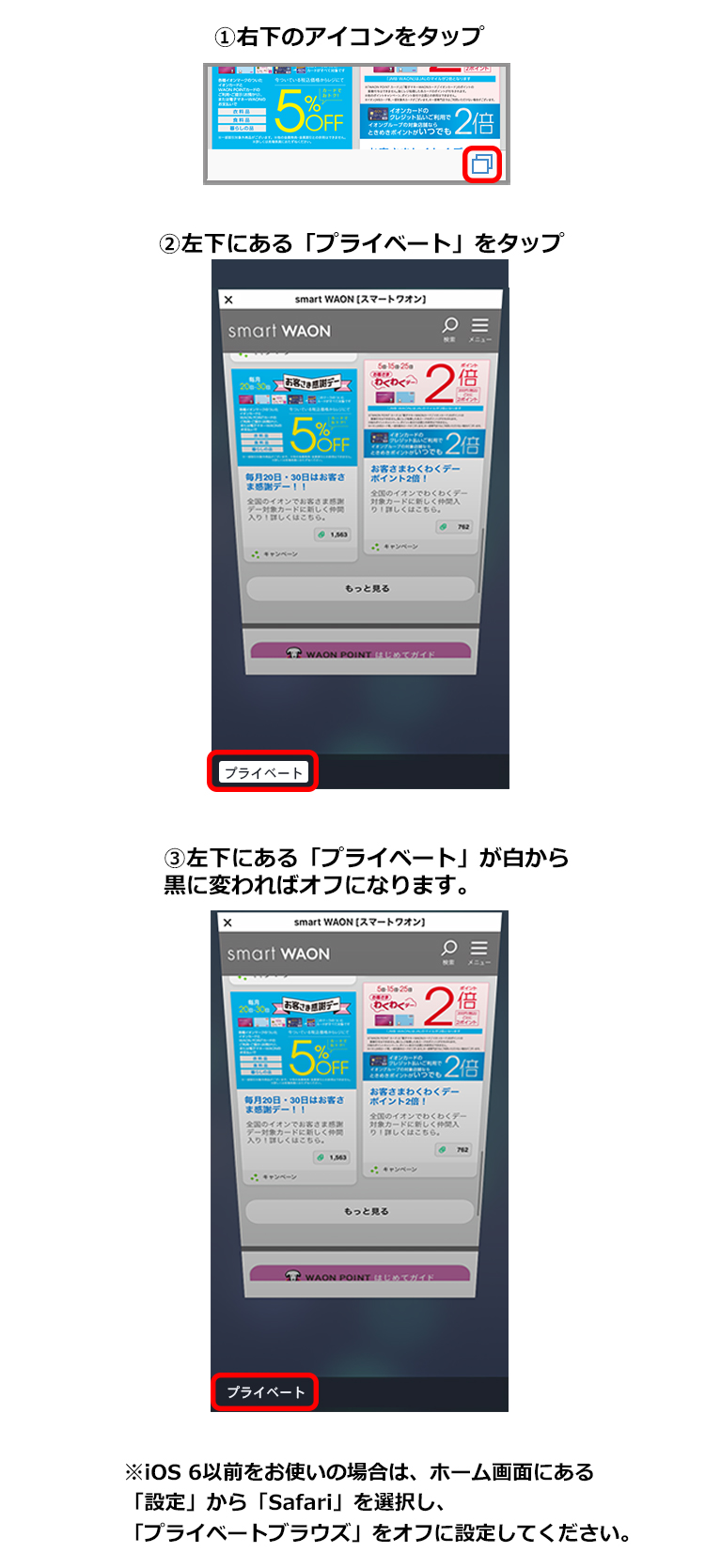
Safariの背景や検索フィールドが濃いグレーや黒色で表示されている状態は、プライベートブラウズモードがアクティブであることを示しています。この状態から通常のブラウジング環境へ復帰させるためには、画面右下のタブアイコン(二重の四角形)をタップし、画面下部の中央に表示される「プライベート」という文字をタップして、通常タブのリストへ明示的に移動しなければなりません。
しかし、多くのユーザーはこの画面中央下のメニューが「切り替えスイッチ」として機能していることに気付かず、単に新規タブを開いたり画面をスワイプしたりして堂々巡りに陥っています。さらに、タブグループを複数作成しているユーザーの場合、プライベートブラウズが独立したグループの一つとして階層化されるため、迷子になってしまうケースが多発しています。画面が真っ黒のまま戻らないときは、まず下部メニューに配置されたセグメントの現在地を確認することが、問題解決の第一歩となります。

ボタンが消えた謎を解く|スクリーンタイムと「成人向けWebサイト制限」の連動構造
タブ切り替えを試みようとした際、そもそも画面上に「プライベート」という文字や切り替えボタン自体が綺麗さっぱり消え失せているケースが存在します。端末のバグや液晶の故障を疑う声も少なくありませんが、この現象を引き起こしている決定的な理由は、iOSに組み込まれたスクリーンタイム機能の干渉です。
Appleの公式サポート仕様に基づくと、iOSの設定内で「コンテンツとプライバシーの制限」が有効化され、Webコンテンツへのアクセスが制限されている場合、Safariはプライベートブラウズ機能をシステムレベルで完全に遮断します。子どもを有害なWebサイトから保護するペアレンタルコントロールの思想上、「アクセス履歴が残らないシークレット環境」が存在するとフィルタリングの抜け穴となってしまうため、ボタンそのものを非表示にするという厳格なアーキテクチャが採用されているためです。
具体的には、以下の経路で設定が施されている場合にボタンの消失が発生します。
「設定」アプリ >「スクリーンタイム」>「コンテンツとプライバシーの制限」>「ストア、Web、Siri、およびGame Centerのコンテンツ」>「Webコンテンツ」の項目が「成人向けWebサイトを制限」または「許可されたWebサイト」に設定されている状態です。この制限下では、ユーザーが意図的にプライベートブラウズを開始することも、起動中のシークレット状態を通常モードのUIから手動選択することも遮断されます。ボタンが見当たらない場合は、不具合を疑う前にスクリーンタイムの制限状況を確認することが不可欠です。
【実態検証】「Face IDロックで開けない」「画面真っ黒」現場で起きた利用者の生の声
デジタル機器のサポート現場や大手知恵袋サイト、X(旧Twitter)のテックコミュニティを定点観測すると、プライベートブラウズを巡るトラブルは世代を問わず頻出しています。特に近年導入された「プライベートブラウズのロック(Face ID / Touch ID要求)」機能が、予期せぬ混乱を巻き起こしている実態が浮き彫りとなっています。
ITサポートの現場に寄せられた相談事例を紐解くと、家族や知人に画面を見せようとした瞬間にロックがかかり、認証に失敗して画面が暗転したまま操作不能になったというケースや、マスク着用時の生体認証エラーが引き金となって「画面がフリーズした」と誤認し、Apple Storeのジーニアスバーに持ち込むユーザーが一定数存在します。
実際の利用者コミュニティからは、以下のような生々しい声が寄せられています。
「Safariを開いたら背景が真っ黒で、今まで開いていた大切なタブが全滅したかと思って青ざめた。色々いじっていたらFace IDを要求され、認証したら元のページが出てきたが、通常モードへ戻す方法が直感的に分からず1時間格闘した」(30代会社員・男性)
「子どものiPhoneを管理するためにスクリーンタイムを設定したら、自分のSafariからもプライベートの文字が消えてパニックになった。まさか成人向けサイト制限とブラウザのボタンが直結しているとは夢にも思わなかった」(40代保護者・女性)
このように、プライバシー保護とペアレンタルコントロールという2つの強力なセキュリティ思想が交差する地点で、ユーザー体験の断絶が引き起こされているのが現場の偽らざる現状です。

【徹底比較】通常ブラウズとプライベートモードの挙動・制限仕様一覧
通常モードとプライベートブラウズモードでは、端末内に保持されるデータやシステムの動作仕様に明確な差異が設けられています。解除を行う前に、双方がシステムリソースや個人情報に対してどのような挙動を示すのか、客観的な比較データを把握しておくことが肝要です。
| 機能・動作項目 | プライベートブラウズ | 通常ブラウズモード | 編集部の技術的分析 |
|---|---|---|---|
| 閲覧履歴・検索履歴の保持 | セッション終了時に完全破棄(0件) | 端末内に蓄積(手動削除まで無期限) | 後から再訪したい記事や仕事の調査記録は通常モードでの閲覧が必須 |
| Cookie・Webサイトデータ | タブを閉じるごとにリセット | ログイン状態やカート情報を長期間維持 | プライベートモードでは毎回再ログインが求められるため作業効率は低下 |
| トラッキング防止機能 | 高度なフィンガープリンティング保護が常時作動 | 標準的なITP(Intelligent Tracking Prevention) | 行動追跡型広告の遮断率はプライベート側が極めて高い数値を計測 |
| iCloudタブ同期 | 非対応(他デバイスには一切非表示) | iPadやMacとリアルタイム同期可能 | デバイスを跨いだ作業連携を行いたい場合は通常モード一択となる |
| スクリーンタイム制限時の挙動 | 機能自体が強制無効化(ボタン消失) | 指定ドメインのフィルタリング下で動作 | 監視・制限ポリシーとの衝突を回避するためのOS設計上の排他仕様 |
iOSにおけるプライベートブラウズ終了手順|迷わないタブグループ切り替えの基本
プライベートモードを終了し、通常モードへ復帰するための手順は、UIの階層構造さえ把握してしまえば極めて明快です。日常的な操作において画面を元に戻すための基本ステップを整理します。
まずSafariを開いた状態で、画面右下にある「タブボタン(重なる2つの四角形アイコン)」を軽く1回タップします。開いているタブの一覧が表示されたら、画面の最下部中央に注目してください。「プライベート ∨」と書かれたタブグループバーが配置されています。
この中央のバーをタップすると、メニュー一覧がスライドアップして展開されます。リストの最上部、または「プライベート」の上に表示されている「〇個のタブ(通常のタブ一覧)」をタップして選択します。これだけで、画面のツールバーの色が黒から通常のライトグレー(またはライトモードの白)へと切り替わり、プライベートブラウズが正式に終了します。
もし開いていたシークレットタブの履歴を完全に消去したい場合は、通常モードへ戻る前に、プライベートタブ一覧の右上に表示される「完了」を長押し、または各タブの「×」ボタンを押してタブ自体を破棄しておくことがセキュリティ上推奨されます。
なお、ボタン自体が消去されてしまっている場合の「コンテンツとプライバシーの制限」解除手順は次の通りです。
1. ホーム画面から「設定」アプリを開き、「スクリーンタイム」を選択する。
2. 「コンテンツとプライバシーの制限」をタップし、スクリーンタイム・パスコードを入力する。
3. 「ストア、Web、Siri、およびGame Centerのコンテンツ」>「Webコンテンツ」へ進む。
4. チェックを「成人向けWebサイトを制限」から「無制限アクセス」へと変更する。
この変更を行った後、Safariを一度タスクキル(マルチタスク画面から上へスワイプして完全終了)して再起動すれば、タブ一覧画面に「プライベート」ボタンが即座に復活します。
一般に知られていない盲点とネットの誤解|シークレットモードは完全匿名ではない
Webメディアやソーシャルメディア上で広く流布している誤った言説の一つに、「プライベートブラウズを使っていれば、インターネット上で何をしても身元がバレない」という神話があります。しかし、これは明確な誤謬です。
プライベートブラウズが提供する保護範囲は、あくまで「同一端末を共有・操作する第三者に対して、閲覧履歴やキャッシュデータを残さない」という端末ローカル環境の遮断にとどまります。通信経路そのものが暗号化・匿名化されるわけではありません。
訪問したWebサイトの運営者側のアクセス解析サーバーには、接続元のIPアドレス、端末の画面解像度やOSバージョンといった識別情報が通常通り送信されます。また、企業や学校の管理下にあるWi-Fiネットワークを経由してブラウジングを行っている場合、ネットワーク管理者のルーターログやDNS問い合わせログには、どのドメインへアクセスしたかが明確に記録されています。プライベートモードだからといって通信ログまで消去されることは技術的にあり得ません。
「履歴を残さない=インターネット上で透明人間になれる」という過信は、セキュリティやコンプライアンス上の重大なトラブルを引き起こす引き金となり得ます。ローカル保護とネットワーク保護の境界線を正しく見極めるリテラシーが求められます。
【プロの結論】家族社会学・心理的バウンダリーの視点から見出すべき教訓
プライベートブラウズの制限や解除を巡る摩擦は、単なるデジタル操作の齟齬にとどまらず、家族間やパートナーシップにおける「心理的バウンダリー(境界線)」のあり方を如実に反映しています。
家族社会学の観念において、スマートフォンは個人の内面や尊厳が凝縮された最も私的な空間(プライベート・スフィア)と位置付けられます。子どもの安全を守るという大義名分のもとで導入されるスクリーンタイム制限ですが、過度な監視やシークレットモードの全面剥奪は、健全な自立を目指す思春期の子どもとの間に「管理と逃避の共依存関係」を生み出すリスクを孕んでいます。ログを監視されていると自覚した子どもは、別の非公式ブラウザを導入したり、友人の端末を借りたりと、より不可視の領域へと行動を移行させる傾向が各種の家族関係調査でも指摘されています。
一方、大人のパートナー間においても、画面の暗転や生体認証ロックを巡る猜疑心から不要な衝突が生じるケースが目立ちます。重要なのは、端末の制限機能に頼り切るのではなく、「互いのプライバシー領域をどこまで尊重し、どこからを共有ルールとするか」という合意形成を言葉で行うことです。テクノロジーが高度化する2026年の今だからこそ、ツールの機能を過信する前に、人間関係の心理的境界線を整える冷静な視座が問われています。
【プロの結論】おすすめできる人・慎重になるべき人の判断基準
プライベートブラウズを積極的に活用すべきユーザーと、通常モードを主体とすべきユーザーの適性は明確に分かれます。自身の利用目的と照らし合わせ、適切な運用を選択してください。
▼プライベートブラウズの常時利用をおすすめできる人
・家族や同僚とiPadや共用iPhoneを回し見する機会が多い人
・サプライズプレゼントの検索や、病気・個人的な悩み事など、端末内に履歴の断片すら残したくない調べ物を行う人
・Google等の検索エンジンによるパーソナライズ(過去の関心に基づいた検索結果の偏り)を排除し、中立な検索結果を得たい人
・Webサイト上のトラッキング広告を徹底的に遮断したい人
▼通常モードをメインにし、プライベート利用に慎重になるべき人
・ECサイトのカート維持や定期的なWebサービスの自動ログインを頻繁に利用し、入力の手間を減らしたい人
・過去に閲覧した記事や資料のURLを履歴から頻繁に再検索して業務や学習に役立てている人
・MacやiPadなど複数のApple製品間で「タブの共有・連携」を重視するワークフローを持つ人
・スクリーンタイムによるペアレンタル管理下にある端末を利用しており、設定解除に伴うパスコード紛失リスクを避けたい人
【iphone プライベート モード 解除】に関するよくある質問(FAQ)
Q1:スクリーンタイムのパスコードを忘れてしまい、成人向けWebサイト制限の解除ができません。どうすればボタンを復活させられますか?
A1:スクリーンタイムのパスコードを失念した場合、設定画面のパスコード入力画面に表示される「パスコードをお忘れですか?」をタップし、端末にサインインしているApple IDとパスワードを入力することで再設定が可能です。Apple IDの認証情報さえ保持していれば、初期化を行うことなく制限の解除およびプライベートブラウズの復元が行えます。
Q2:プライベートブラウズを解除して通常モードに戻すと、それまで開いていたタブはすべて消去されますか?
A2:通常モードに戻る(タブグループを切り替える)だけであれば、プライベートブラウズ側で開いていたタブは自動的には消去されず、バックグラウンドに保持されます。完全にタブを消去したい場合は、通常モードへ戻る前にタブ一覧画面で該当タブを閉じるか、Safariの設定で「プライベートブラウズをロック」を有効にして他者からの閲覧を防ぐ対策を行ってください。
Q3:プライベートモードを使っていないのに、Safariのツールバーがずっと黒いままです。故障でしょうか?
A3:端末の故障ではありません。iPhone全体のシステム設定が「ダークモード」に設定されている場合、通常ブラウズモードであってもSafariのツールバーや背景色が黒基調で表示されます。「設定」>「画面表示と明るさ」から外観モードを「ライト」に切り替えるか、Safariのタブ一覧画面中央下に「プライベート」と表示されていないかを確認してください。「〇個のタブ」と表示されていれば、外観が黒くても通常モードで正常に動作しています。
まとめ:今後の動向と失敗しないための判断基準
iPhoneのSafariにおけるプライベートモードの解除トラブルは、OSの進化に伴うUIの階層化と、高度化するセキュリティ・ペアレンタルコントロール機能の連動によって発生する構造的な課題です。画面が黒いまま戻らないときは「下部タブグループの切り替え」、ボタンそのものが消失したときは「スクリーンタイムのWebコンテンツ制限」という2つの分岐点を正しく把握していれば、迷うことなく対処できます。
プライバシーの保護と日々の利便性はトレードオフの関係にあります。すべての履歴を遮断するシークレット環境が常に最適解とは限らず、作業効率や情報への再アクセス性を重視するならば、通常ブラウズをベースに適切なCookie管理を行う方が賢明な選択となる場面も少なくありません。システムの仕様と心理的境界線を理解した上で、ご自身のライフスタイルに合致したブラウジング環境を選択してください。 (出典: iphone プライベート モード 解除(Yahoo!ニュース))
テクノロジーやライフスタイル領域を中心に執筆活動を行っています。趣味は写真撮影と旅行です。
