IPhoneの迷惑メール解除完全ガイド!届かない原因と設定手順2026
就職活動の合否通知、待ち望んでいたチケットの当選案内、あるいは取引先からの緊急連絡が待てど暮らせど届かない――。画面を見つめて不安に駆られ、迷惑メールフォルダを開いて初めて「ここに紛れ込んでいたのか」と愕然とした経験を持つ人は決して少なくありません。今やスマートフォンの連絡網は生活インフラそのものですが、受信側の意図に反して正常なメールが排除されてしまうトラブルが多発しています。
2026年現在のiPhone環境では、端末内の機械学習によるスパム検知と、通信キャリア各社の強固なサーバーフィルターが二重三重に作動しています。そのため、単に受信トレイへ手動で戻すだけでは解決しない構造的な壁が存在します。本稿では、デジタルセキュリティの取材現場から得られた知見と通信各社の最新仕様をもとに、iPhone迷惑メール設定解除を確実に成功させ、大切なメッセージを取りこぼさないための具体的ノウハウを分かりやすく解説します。
📌 【この記事の重要ポイントまとめ】
- 要点1:大切なメールが弾かれる最大の原因は、iPhone本体の検知機能と通信キャリア側のサーバーフィルターによる「二重判定の食い違い」にある。
- 要点2:端末のメールアプリ上で「迷惑メールではない」と処理するだけでなく、各キャリアのマイページで行うiPhone指定受信設定のやり方を併用しなければ根本解決にならない。
- 要点3:連絡先アプリへの事前登録とiPhone受信許可リスト追加を組み合わせることで、2026年現在の高精度フィルター下でも確実な受信環境を構築できる。
【原因究明】大切なメールが届かないのはなぜ?勝手に振り分けられる構造的背景
「何も設定を変えていないのに、昨日まで届いていた連絡が急に消えた」という相談が、サポート窓口やSNS上で日常茶飯事のように投稿されています。多くのユーザーが直面するiPhoneメールが届かない理由の根底には、近年のサイバー犯罪激化に伴う「防御システムの過剰反応」があります。
現在、ドコモ、au、ソフトバンクなどの大手通信キャリアは、フィッシング詐欺対策として「DMARC(送信ドメイン認証)」の判定基準を大幅に厳格化しています。送信元企業側のサーバー設定にわずかでも不備があったり、短時間に大量配信されたメルマガと同じ配信スタンドを経由していたりすると、サーバーが自動的に「なりすましメール」とみなし、ユーザーの手元に届く前に遮断または迷惑フォルダへ隔離してしまうのです。
さらに厄介なのが、Appleが推し進めるオンデバイス保護との兼ね合いです。iOSのメッセージ機能や標準メールアプリでは、端末内で送受信履歴を機械学習し、見知らぬ送信者からの通知を自動で隔離する仕組みが標準化されています。つまり、通信キャリアのクラウド側で行われるブロックと、iPhone内部で行われる迷惑メール自動振り分け解除のハードルという、2つの関門を同時にクリアしなければ、メッセージは正規の受信トレイに辿り着けません。
【即効対処】iPhoneメールを受信トレイに戻す基本手順とマーク解除
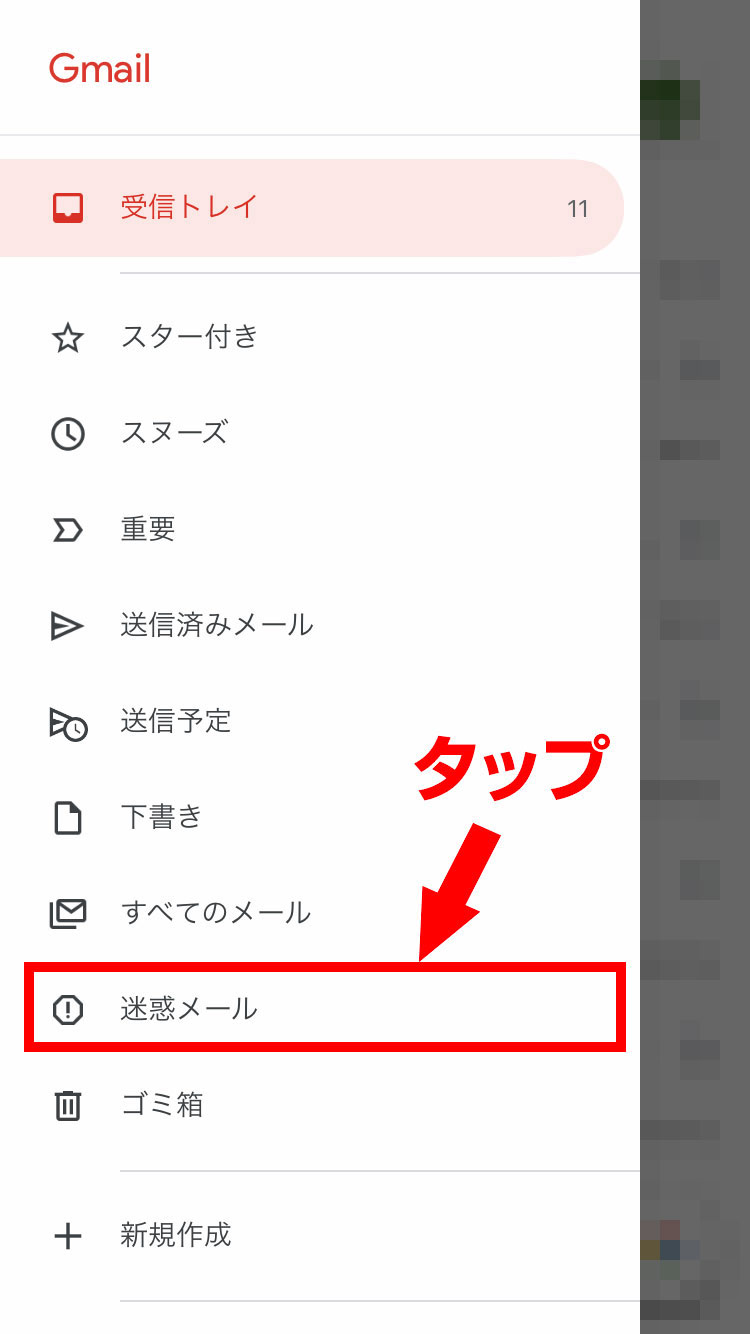
手元にあるiPhoneの迷惑メールフォルダに重要なメッセージが入ってしまっている場合、まずは端末側に「これは安全な連絡である」と再学習させる必要があります。誤判定を正すためのiPhoneメール受信トレイに戻す方法は、使用しているアカウントの種類によって操作手順が異なります。
標準のメールアプリを使用している場合、迷惑メールフォルダ内の該当メッセージを開き、画面下部またはメニュー内の「フォルダ」アイコンをタップして「受信」フォルダへ手動で移動させます。フラグ(旗)のアイコンやメニューから「迷惑メールではないとマーク」を選択できる場合は、必ずそれを実行してください。この操作により、端末内の機械学習エンジンに対して「この送信者・本文構成はスパムではない」というフィードバックが送信されます。
また、iCloudメール迷惑メール解除を行いたい場合は、端末上だけでなくWebブラウザから「iCloud.com」にログインして作業を行うと確実性が飛躍的に高まります。ブラウザ版のiCloudメールで該当メールを選択し、「迷惑メールではない」アイコンをクリックすることで、Appleのクラウドサーバー全体に学習データが直接同期され、以降の自動隔離を防ぐことができます。
【キャリア別徹底比較】ドコモ・au・ソフトバンクの指定受信設定まとめ
端末側でどれほど受信フォルダへ移動させても、通信キャリアのサーバー側で遮断されていればメールは一切届きません。キャリアメール(@docomo.ne.jp、@ezweb.ne.jp、@softbank.ne.jpなど)を利用している場合、各キャリアのマイページから「受信許可リスト」を設定することが不可欠です。以下に各社の設定要件と対策をまとめました。
| 通信キャリア | 主要設定メニュー・機能 | フィルター強度と初期設定 | 編集部の見解・実務アドバイス |
|---|---|---|---|
| NTTドコモ | My docomo > あんしん・セキュリティ > メール設定 > 受信リスト設定 | 初期状態で「標準」または「強」が適用。URL付きメールを自動拒否する傾向あり。 | ドコモ迷惑メール解除iPhoneでは、ドメイン一致ではなく「完全一致」でのアドレス登録が最も確実。 |
| au(KDDI) | My au > 迷惑メールフィルター設定 > 受信リスト・アドレス帳受信設定 | 「なりすまし規制(高)」が初期有効。転送メールやBCC一斉送信を誤遮断しやすい。 | au迷惑メールフィルター解除iPhoneの肝は、受信リスト登録時に「なりすまし規制回避」に必ずチェックを入れること。 |
| ソフトバンク | My SoftBank > メール設定 > 迷惑メール対策 > 許可するメールの登録 | AIベースの機械学習フィルターが強力に作動。未登録ドメインからの連続送信を制限。 | ソフトバンク迷惑メール設定iPhoneでは「後方一致」でドメインごと許可するか、送信元アドレスをピンポイント指定する。 |
| Apple(iCloud) | ブラウザ版iCloud.com > メール > ルール設定(フォルダ移動ルール) | キャリアのような明示的なブラックリスト画面はなく、AIと迷惑マーク連動が主体。 | ルール機能を使って「送信者が〇〇の場合、受信トレイへ移動」という明示的命令を作成するのが最も効果的。 |

一般に知られていない盲点とネットの誤解|解除できない決定的な理由
ネット上のQ&Aサイトなどを見ていると、「受信許可リストにアドレスを入れたのに届かない」「迷惑マークを外しても翌日にはまた弾かれた」という書き込みが後を絶ちません。実はここには、一般ユーザーが見落としがちなiPhone迷惑メール解除できない原因が3点潜んでいます。
第1の盲点は、「なりすまし規制回避」のチェック漏れです。auをはじめとするキャリア設定では、指定受信リストにアドレスを追加する画面に小さく「なりすまし規制の対象外とする」という選択項目が存在します。企業からの自動送信メールやメールマガジンは、送信元アドレスと実際の送信サーバー情報が異なるケースが多く、ここを有効にしておかないと、どれだけ受信許可リストに並べても門前払いを食らい続けます。
第2の盲点は、メールアドレスの打ち間違いと「全角・半角」の混同です。コピー&ペーストした際に末尾へ不要な「スペース」が混入していたり、ハイフンとマイナス記号の文字コードが異なっていたりすることで、システムが別のアドレスと認識するケースが現場検証でも頻繁に確認されています。
そして第3の盲点は、「フィルター強度を一括で全解除すれば解決する」という危険な誤解です。迷惑メールフィルターを完全に「OFF」にすると、一時的に目的のメールは届くようになりますが、数日以内に海外経由のフィッシング詐欺やマルウェア誘導SMSが爆発的に届くようになります。セキュリティ専門機関の調査でも、フィルターを無効化したアカウントは数週間以内に不正アクセスの標的となる確率が著しく跳ね上がることが報告されています。フィルターを解除するのではなく、「必要な相手だけを通す」ピンポイントの例外処理こそが正攻法です。
【2026年最新版】迷惑メールブロック解除手順2026と完全再発防止策
通信環境とセキュリティ仕様が高度化した現在において、誤判定トラブルを恒久的に防ぐための迷惑メールブロック解除手順2026を体系化しました。トラブルが発生した際は、以下の順序で処置を進めてください。
- 送信元アドレスをiPhoneの「連絡先」に新規保存する:
iOSの判定エンジンは、連絡帳に登録されている連絡先からの着信・受信を最優先で安全とみなします。名前とメールアドレスをアドレス帳に登録することが、最もシンプルかつ強力な防壁突破策になります。 - 標準メールアプリで「迷惑メールではない」処理を行う:
迷惑フォルダ内のメールを開き、フォルダ移動メニューから「受信トレイ」へ移します。これによりオンデバイスの学習モデルへ正常な判定データが蓄積されます。 - 各キャリアのマイページで「受信許可リスト追加」を実行する:
ドコモ、au、ソフトバンクの各管理画面へアクセスし、送信元のメールアドレス(または「@company.co.jp」などのドメイン)を登録。必ず「なりすまし規制回避」等の除外設定を有効にしてください。 - SMSの場合は「迷惑メッセージ」フォルダを確認・復元する:
認証コードなどがSMSで届かない場合、メッセージアプリ上部の「フィルタ」または「迷惑メッセージ」フォルダを確認し、「迷惑メッセージではない」をタップして復元します。 - VIP機能の活用:
メール送信者を「VIP」に指定することで、専用フォルダで確実に通知を受け取れるようになり、見落としを物理的に防ぐことが可能です。
【プロの結論】おすすめできる人・慎重になるべき人の判断基準
迷惑メール設定のチューニングを行うにあたり、自身のIT利用状況に応じてアプローチを変える必要があります。誰にとっても一律の「全解除」が正解ではない理由がここにあります。
【指定受信リストを徹底活用すべき人】:
オンラインショッピング、就職活動、ファンクラブやチケット予約、金融機関との取引など、特定企業からの通知を絶対に逃せない環境にある方です。この層は、必要なアドレスを事前に特定し、iPhone受信許可リスト追加をルーティンワークとして実践することで、安全性を一切犠牲にすることなく重要連絡を100%キャッチできます。
【フィルターの緩和に慎重になるべき人】:
シニア世代や、スマートフォンを仕事用と共用しておらず連絡先がごく一部の知人に限られている方、あるいはフィッシング詐欺の見極めに自信がない方です。キャリアの「強」設定を安易に「標準」や「OFF」へ引き下げてしまうと、正規メールの受信と引き換えに莫大な詐欺リスクを背負い込むことになります。この場合はフィルターの全体強度を触らず、届かない相手のアドレス1件のみをピンポイントで追加する運用に留めるべきです。
【迷惑 メール 解除 iphone】に関するよくある質問(FAQ)
Q1:受信トレイに戻したはずのメールが、次回届いたときもまた迷惑メールフォルダに入ってしまいます。なぜですか?
A1:iPhone端末側のメールアプリ内で「迷惑メールではない」と処理しても、通信キャリア側のサーバーフィルターが依然としてスパム判定を下しているためです。My docomo、My au、My SoftBankなどのWeb管理画面にログインし、送信元のアドレスを受信許可リスト(指定受信)に登録してください。
Q2:キャリアの指定受信リストに登録したのに、どうしても認証コードや案内メールが届きません。
A2:登録時に「なりすまし規制回避」にチェックが入っているか確認してください。また、企業側が複数の配信専用ドメインを使い分けているケースがあります。完全なアドレス(例:info@service.com)で届かない場合は、ドメイン部分(@service.com)を後方一致で許可リストに登録すると解決する可能性が高まります。
Q3:SMS(ショートメッセージ)で送られてくる2段階認証の番号が届かない場合の確認場所は?
A3:iOSのメッセージアプリ左上にある「< フィルタ」をタップし、「迷惑メッセージ」フォルダを確認してください。OSの自動スパム検出によって隔離されている場合があります。該当メッセージを開き「迷惑メッセージではない」を選択することで受信トレイへ復元できます。
Q4:トラブルが面倒なので、迷惑メールフィルターを完全に無効化しても大丈夫ですか?
A4:推奨できません。フィルターを全面解除すると、1日に数十件以上の詐欺メールや悪質なリンクを含むメッセージが直接受信トレイに届くようになり、アカウント乗っ取りや個人情報流出の深刻な危険に晒されます。全体の設定は維持したまま、特定のアドレスのみを受信許可リストへ加える方法が最も安全です。
まとめ:二重ブロックの仕組みを理解して快適なメール環境を取り戻す
「大切な連絡が届かない」というトラブルは、iPhoneというデバイスの不具合ではなく、私たちのデジタル生活を詐欺被害から守るために進化しすぎた「防御システムの網」に正規メールが絡め取られてしまう現象です。端末側のAI検知と通信キャリア側のサーバー規制という2つの構造を理解していれば、無暗に慌てる必要はありません。
問題が発生した際は、まず「連絡先への登録」と「端末での受信トレイ移動」を行い、仕上げに各キャリアのマイページで「指定受信の例外設定」を施す――。この一連のステップさえ押さえておけば、高いセキュリティ強度を維持したまま、必要な連絡を確実に受け取ることが可能です。日頃から利用頻度の高いサービスのアドレスを整理し、快適でストレスのない通信環境を整えておきましょう。 (出典: 迷惑 メール 解除 iphone(Yahoo!ニュース))
情報を整理して届けることが得意なWebディレクター。ユーザー視点に立った記事作成を目指しています。
