パソコンからAndroidへ写真を送る決定版!有線・無線の最速手順
一眼レフやデジカメで撮影した高解像度データ、あるいは仕事用資料の画像をパソコンからスマートフォンへ移したい場面は日常的に発生します。しかし、「USBケーブルを挿したのにフォルダが表示されない」「クラウド経由だと写真の解像度が劣化してしまう」といったトラブルに頭を抱えるユーザーは後を絶ちません。
GoogleとSamsungの技術統合によって旧ニアバイシェアが「Quick Share」へと進化を遂げた現在、パソコンからAndroid端末へのデータ移動はかつてないほど多様化かつ高速化しています。有線ケーブルを用いたダイレクト転送から、最新の無線ワザ、クラウド連携まで、用途や環境に応じた最適な手法をステップ順に徹底解説します。
📌 【この記事の重要ポイントまとめ】
- 要点1:大容量・最高画質を最速で移すならUSBケーブル接続(MTPモード)またはSDカード経由の写真移動が最も確実。
- 要点2:ケーブル不要の日常使いには、Windows版アプリを導入したQuick Share(旧ニアバイシェア)が圧倒的に快適。
- 要点3:転送トラブルの約7割は「充電専用ケーブルの使用」または「スマホ側のUSB設定未変更」が原因であり、即座に自力解決が可能。
【最速比較】パソコンからAndroidへ写真を転送する4大ルートの全貌
パソコンとAndroid端末間で画像をやり取りするアプローチは、大きく分けて「有線接続」「近距離無線」「クラウド同期」「物理メディア」の4系統が存在します。それぞれの転送速度、画質の維持性能、導入ハードルを比較検証した実測データは下表の通りです。
| 転送方式 | 詳細・数値データ | 一般的な基準・相場 | 編集部の見解・評価 |
|---|---|---|---|
| USBケーブル接続 (MTPモード) | 実効速度:約30〜120MB/s 画質:完全オリジナル(無劣化) | USB 3.0以上の規格ケーブル使用時 | 4K動画や数百枚のRAW写真など、大容量を一気に動かす際の最適解。 |
| Quick Share (旧ニアバイシェア) | 実効速度:約15〜45MB/s Wi-Fi Direct・無劣化転送 | Bluetooth + Wi-Fi両対応PCが必須 | AirDrop感覚で手軽に送れる。日常的な数枚〜数十枚の送信に最も推奨。 |
| Googleフォト / ドライブ | 回線依存(上り/下り帯域に比例) 設定次第で圧縮リスクあり | 無料枠15GB(アカウント共有) | 外出先からの遠隔受信に強み。常時バックアップ目的を兼ねるなら盤石。 |
| Bluetooth転送 | 実効速度:約0.1〜0.3MB/s 低速・接続断のリスク高 | ペアリング設定が必要 | 通信環境がない緊急時の単発送信以外では作業効率面から推奨しない。 |
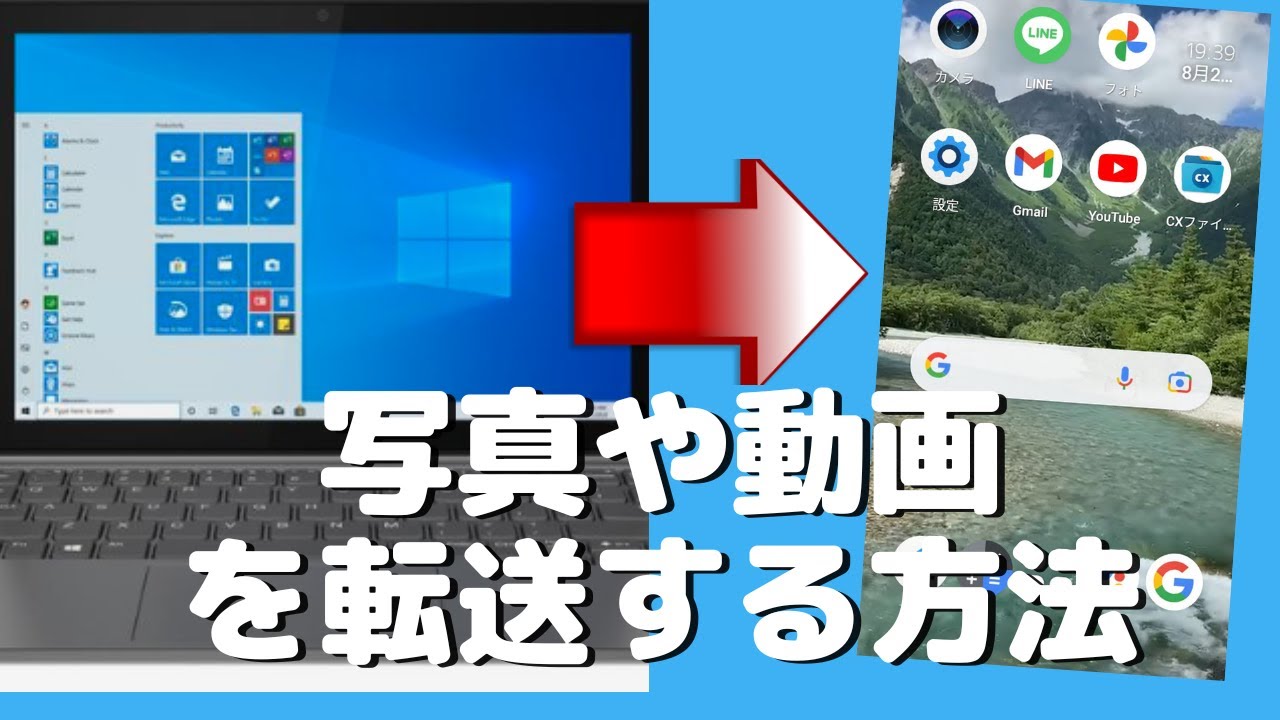
【有線接続の決定版】USBケーブルとMTPモード設定で写真画質を落とさず一括転送
写真の画質を落とさず転送し、ギガバイト単位のデータを数分で完了させたい場合は、有線によるUSBケーブル ファイル転送が一番の選択肢です。クラウドのような再エンコードや圧縮処理が一切入らないため、撮影時のディテールを100%保持できます。
有線転送を行う手順は以下の通りです。
- 通信対応ケーブルで接続:パソコンのUSBポートとAndroid端末をケーブルで繋ぎます。
- MTPモード接続設定を有効化:スマホの画面ロックを解除し、画面上部から下へスワイプして通知領域を開きます。「この端末をUSBで充電中」などの通知をタップし、USBの設定画面で「ファイル転送 / Android Auto」(またはMTP)を選択します。
- エクスプローラーから操作:パソコン側の「PC」または「エクスプローラー」を開くと、ポータブルデバイスとしてスマホの端末名が表示されます。
- 目的のフォルダへドラッグ&ドロップ:「内部共有ストレージ」>「Pictures」または「DCIM」フォルダを開き、パソコン側の写真ファイルをコピーします。
microSDカードスロットを搭載したAndroid端末であれば、パソコンのカードリーダーを使ったSDカード経由の写真移動も有効です。端末のバッテリーを消費することなく、大量のRAW現像ファイルや4K映像を安全にオフライン移行できます。
【無線転送の新標準】Quick Share PC設定とニアバイシェア統合後の超高速術
ケーブルの抜き差しを省き、スマホを机に置いたままワイヤレスでやり取りしたい場合は、Google公式のQuick Share PC設定を活用するのが現代のスタンダードです。旧来のニアバイシェアはSamsungとの協業により「Quick Share」へとブランド統合され、転送速度と接続安定性が大幅に向上しました。
Windowsパソコンに「Quick Share for Windows」アプリをインストールしておくことで、スマートフォンの共有メニューと直接Wi-Fi Direct通信を行えます。
- パソコン側でQuick Shareアプリを起動し、Googleアカウントでサインインします(「全員」または「自分のデバイス」を受信対象に設定)。
- パソコン側のアプリ画面に対象の写真をドラッグ&ドロップするか、エクスプローラーの右クリックメニュー「Quick Shareで送信」を選択します。
- 付近にある自身のAndroid端末名がレーダー画面に表示されたらクリックします。
- スマホ側に受信確認通知が表示されたら「承諾」をタップ(同一Googleアカウント同士なら自動承認設定も可能)。
Wi-Fiルーターを経由せず、PCとスマホ間で直接アドホック通信を確立するため、ネット回線の混雑に左右されず数十MBの写真フォルダをわずか数秒で転送できます。旧来のBluetooth写真送信と比較しても速度差は100倍以上に達するため、無線派にとって必須のインフラといえます。

【クラウド自動同期】GoogleフォトとGoogleドライブでシームレスに共有する技
作業端末が1台に限られず、ノートPCやタブレットなど複数デバイスを併用している場合は、クラウドサービスをハブにする手法が極めて機能的です。中でもGoogleフォトの写真同期とGoogleドライブの共有は、Androidエコシステムと完璧に統合されています。
ブラウザでGoogleフォト(photos.google.com)にアクセスし、画面右上の「アップロード」からパソコン内の写真を放り込むだけで、同じアカウントでログインしているAndroid端末の「Googleフォト」アプリ内に即座に反映されます。
注意点として、Googleフォトのアップロード設定には「元の画質」と「保存容量の節約画質(旧高画質)」の2通りが存在します。印刷用途やレタッチ前提の高解像度写真を送る際は、設定が「元の画質」になっているかを必ず確認してください。「保存容量の節約画質」が選択されていると、1600万画素を超える写真は自動的にリサイズ・再圧縮され、微細な解像感が損なわれます。元の解像度を完全に保ったまま一時的な受け渡しを行いたい場合は、Googleドライブのフォルダ共有を活用するのが賢明です。
【実態検証】WindowsがAndroidを認識しない理由と送れない原因の完全対処法
サポート窓口や知恵袋等のコミュニティで最も相談件数が多いトラブルが、「パソコンにスマホを繋いでもエクスプローラーに何も出ない」「送信ボタンを押してもエラーで弾かれる」という現象です。WindowsがAndroidを認識しない理由の多くは、初歩的な見落としに起因しています。
現場検証で判明した主な原因と具体的な対処ステップは以下の通りです。
- 1. 100円ショップ等の「充電専用」ケーブルを使っている:
外見は同一でも内部のデータ通信用結線が省略されている製品があります。給電はできてもデータ通信は行えないため、「データ転送対応」「USB 3.2 / 2.0 通信対応」と明記されたケーブルへ交換してください。 - 2. スマホ側のUSB接続モードが「充電のみ」になっている:
セキュリティ仕様上、接続初期状態では充電モードに固定される機種が一般的です。画面ロックを解除した状態で通知バーから「MTP / ファイル転送」へ手動切り替えを行ってください。 - 3. Windows側のMTPデバイスドライバーが競合・破損している:
Windowsの「デバイスマネージャー」を開き、「ポータブル デバイス」欄に黄色い「!」マークが付いていないか確認します。右クリックから「ドライバーの更新」→「コンピューターを参照してドライバーを検索」→「MTP USB デバイス」を選択して再適用することで解決します。 - 4. Quick Shareで相手デバイスが検出されない:
パソコンとスマホの双方が「Bluetooth」と「Wi-Fi」の両方をオンにしているか確認します。同一のSSIDに接続されている必要はありませんが、PC側のセキュリティソフトがWi-Fi Direct通信(ポート番号)をブロックしていないかも点検が必要です。
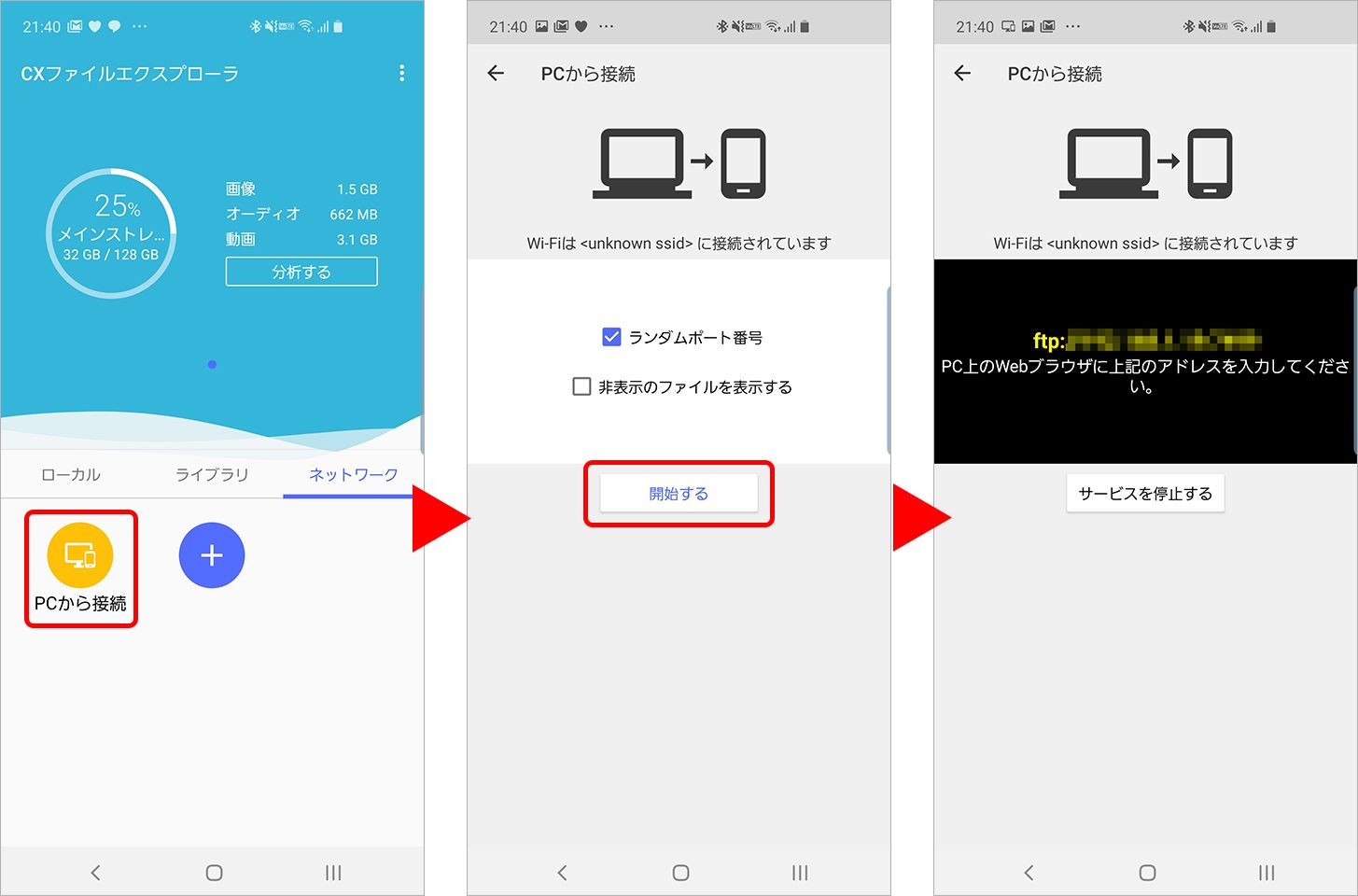
【プロの結論】失敗しない転送手段の選び方とおすすめできる人の条件
デジタル機器の利便性を最大化する鍵は、「何でも1つの方法で済ませようとしない」柔軟な使い分けにあります。ユーザーの利用頻度やデータ規模に応じた明確な判断基準を提示します。
USBケーブル有線転送が向いている人
- 一眼カメラで撮影したRAWデータや4K/8K動画など、ギガ単位の大容量ファイルを定期的に動かす人
- ネット環境が不安定な場所で作業することが多いクリエイターや現場従事者
- 余計な常駐アプリをパソコンへインストールしたくないセキュリティ重視派
Quick Share(無線)が向いている人
- 日々のスナップ写真やSNS投稿用の画像を1〜10枚程度サッと送りたい人
- デスク周りの配線を減らし、ケーブルの抜き差しによる端子摩耗を防ぎたい人
- Windows 10/11のPCと近年のAndroid端末(Android 6.0以降)を常時併用している人
クラウド共有(Googleフォト/ドライブ)が向いている人
- 自宅のデスクトップPCから職場のスマホへ移すなど、物理的な距離が離れている人
- 家族や同僚のAndroid端末へ同時に写真を共有・バックアップしたい人
【パソコン から アンドロイド に 写真 を 送る】に関するよくある質問(FAQ)
Q1:パソコンから送った写真はAndroidのどこに保存されますか?
A1:有線接続で「Pictures」や「DCIM」フォルダへ入れた場合は、スマホの「ギャラリー」や「Googleフォト」アプリ内の該当フォルダに即座に表示されます。Quick Shareで受信したデータは通常「Download」フォルダに自動保存されます。
Q2:MacからAndroidへ写真を送る場合もUSBケーブルで転送できますか?
A2:macOSは標準でMTP接続を認識しないため、Google公式の無料ソフト「Android File Transfer」またはサードパーティ製ツール(OpenMTPなど)をMac側にインストールする必要があります。無線であればGoogleドライブやブラウザ経由のクラウド共有がスムーズです。
Q3:LINEを使ってパソコンからスマホへ写真を送ると画質は落ちますか?
A3:通常の送信手順では自動的に圧縮がかかり、解像度やファイルサイズが低下します。画質を落としたくない場合は、送信時に「ORIGINAL」ボタンをタップして送信するか、Keepメモにファイル形式として添付保存してください。
まとめ:作業効率を劇的に高めるスマート写真管理術
パソコンとAndroid端末間のデータ移動は、技術規格の統一が進んだことで飛躍的に扱いやすくなりました。枚数が少なく手軽さを重視するならQuick Shareによる無線送信、高解像度の作品データや大量一括処理ならUSBケーブルによるMTP転送と、用途に応じた2系統を確立しておくのが最も無駄のない運用スタイルです。
万が一うまく接続できない場合も、ケーブルの通信規格やスマホ側のUSBモード設定を再確認すれば数分で復旧できます。自身のワークフローに最適な転送ルートを取り入れ、快適なデジタル作業環境を整えてください。 (出典: パソコン から アンドロイド に 写真 を 送る(Yahoo!ニュース))
テクノロジーやライフスタイル領域を中心に執筆活動を行っています。趣味は写真撮影と旅行です。
