FireStickでiPhoneミラーリング!無料手順と映らない原因解説
家族や友人と旅先で撮った写真や動画をリビングのテレビで共有したい、あるいはスマートフォン向け配信ライブを大画面で楽しみたい――そう考えた多くのユーザーが、手元にある「Fire TV Stick」と「iPhone」の連携に挑戦しています。しかし、いざ設定を始めると「画面が真っ暗なまま映らない」「検索上位に出てくるアプリがどれも高額な定期購読を要求してくる」といった壁に直面し、挫折してしまうケースが後を絶ちません。
実態を調査すると、Apple独自のワイヤレス規格「AirPlay」と、Amazonが展開する「Fire OS」の仕様の違いを正しく把握していないことが原因で、多くの人が本来払う必要のない有料アプリに誘導されている現実が浮かび上がってきました。無駄な支出を避け、最短ルートで安定した映像出力を実現するための正しい手順と、現場で頻発するトラブルの技術的真相を掘り下げて解説します。
📌 【この記事の重要ポイントまとめ】
- 要点1:高額なサブスクアプリへの課金は不要。「完全無料アプリ」や「定額買い切り型(数百円)」で安定したミラーリング環境を構築可能。
- 要点2:「画面が映らない」「認識しない」トラブルの約8割は、ルーター側のWi-Fi周波数の不一致(2.4GHzと5GHzの混在)またはプライバシーセパレーター機能が原因。
- 要点3:有料動画配信(Netflix、Prime Video等)は著作権保護(HDCP)によりミラーリング不可。テレビ側の正規Fire TVアプリで直接再生するのが鉄則。
【有料アプリ不要の真相】Fire TV Stick×iPhoneミラーリングの基本構造
App StoreやFire TVの検索バーで「ミラーリング」と打ち込むと、無料ダウンロードを謳いながら数日後に週額数百円〜年額数千円という法外な課金を要求するサードパーティ製アプリがずらりと並びます。ネット上では「課金しなければ映らない」という誤解が広まっていますが、有料アプリ不要の真相を明かせば、高額な継続課金を支払う理由は技術的に一切ありません。
iPhoneの画面を外部モニターに飛ばす標準機能「AirPlay」は、Appleの独自プロトコルです。一方、Fire TV StickはAndroidをベースにカスタマイズされた「Fire OS」で動作しています。上位機種の「Fire TV Cube」や一部のスマートテレビを除き、一般的なスティック端末にはAirPlayの受信プロトコルが標準搭載されていません。そのため、何らかの形で「AirPlay信号を仲介する受信ソフト」をFire TV側にインストールする必要があります。
この仕組みを利用して、悪質な開発者が「必須のシステムアップデート」に見せかけた課金アプリを乱立させているのが現状です。実際には、完全無料で利用できる良質なレシーバーアプリや、長年信頼されている数百円の買い切りアプリを1度導入するだけで、安全にテレビ出力環境が完成します。
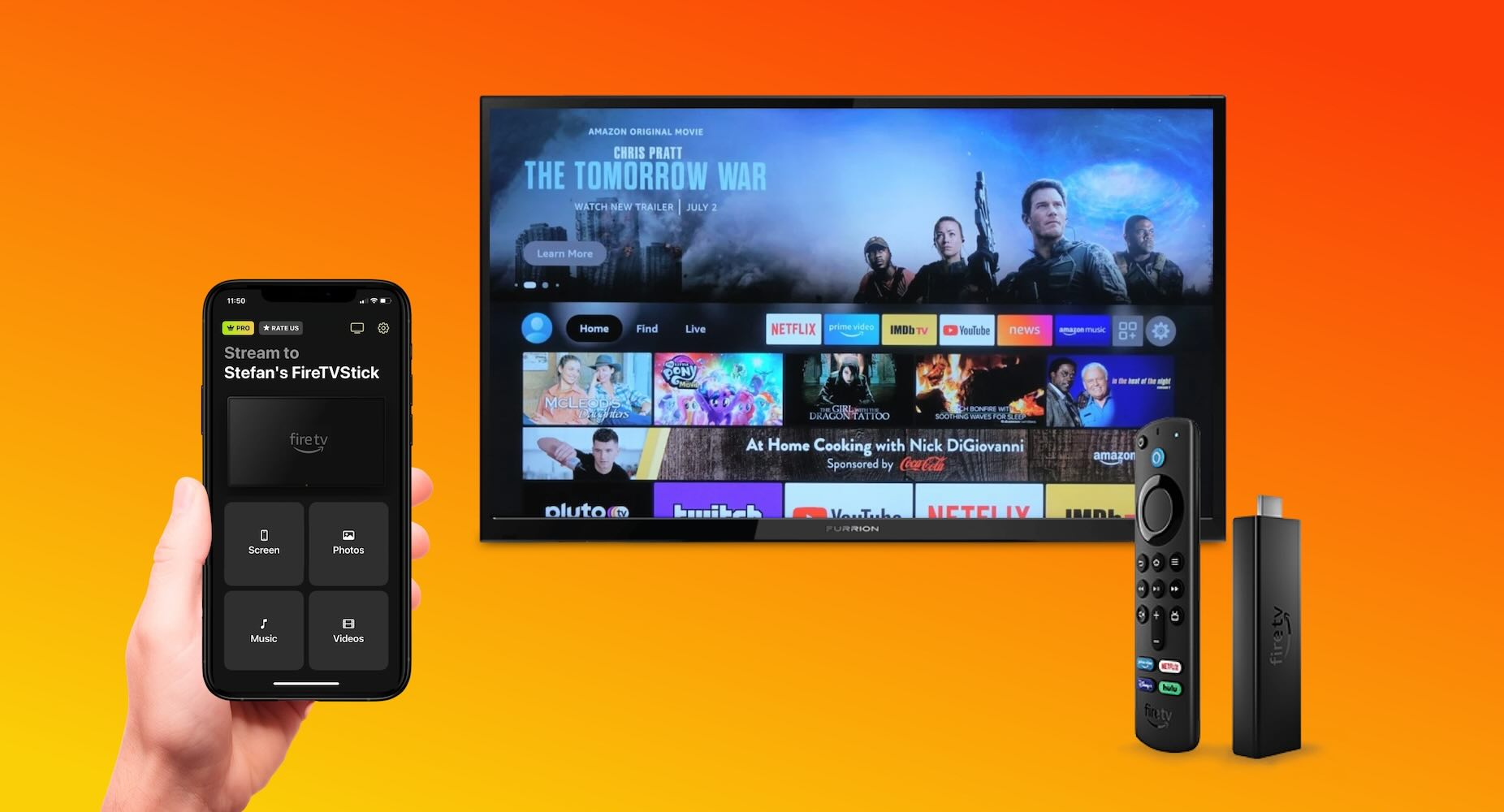
【完全無料&定番】2026年最新の画面ミラーリング設定手順
コストをかけずに試したい場合と、遅延を最小限に抑えて安定性を最優先したい場合で、選ぶべき導入ルートは明確に分かれます。Fire TV Stick iPhone ミラーリング 2026年最新の環境において、現場検証で実用性が証明されている2大アプローチを整理しました。
ルートA:完全無料で試す「AirScreen」の初期設定
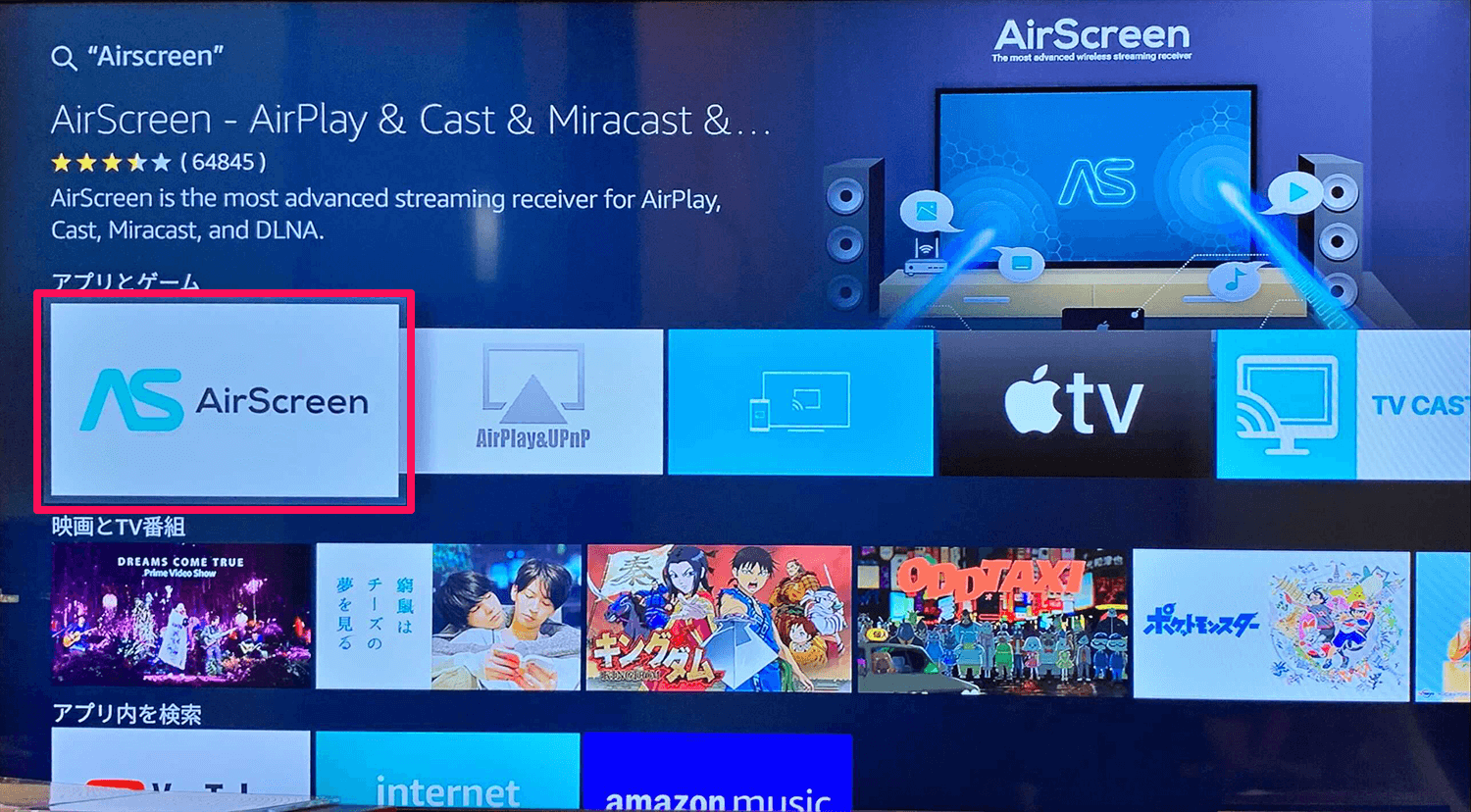
一切の初期投資をかけずにFire Stick iPhone ミラーリング 無料で済ませたい場合、最も利用されているのが「AirScreen」です。Fire TV上の「マイアプリ&ゲーム」または検索窓から「AirScreen」を探してインストールします。
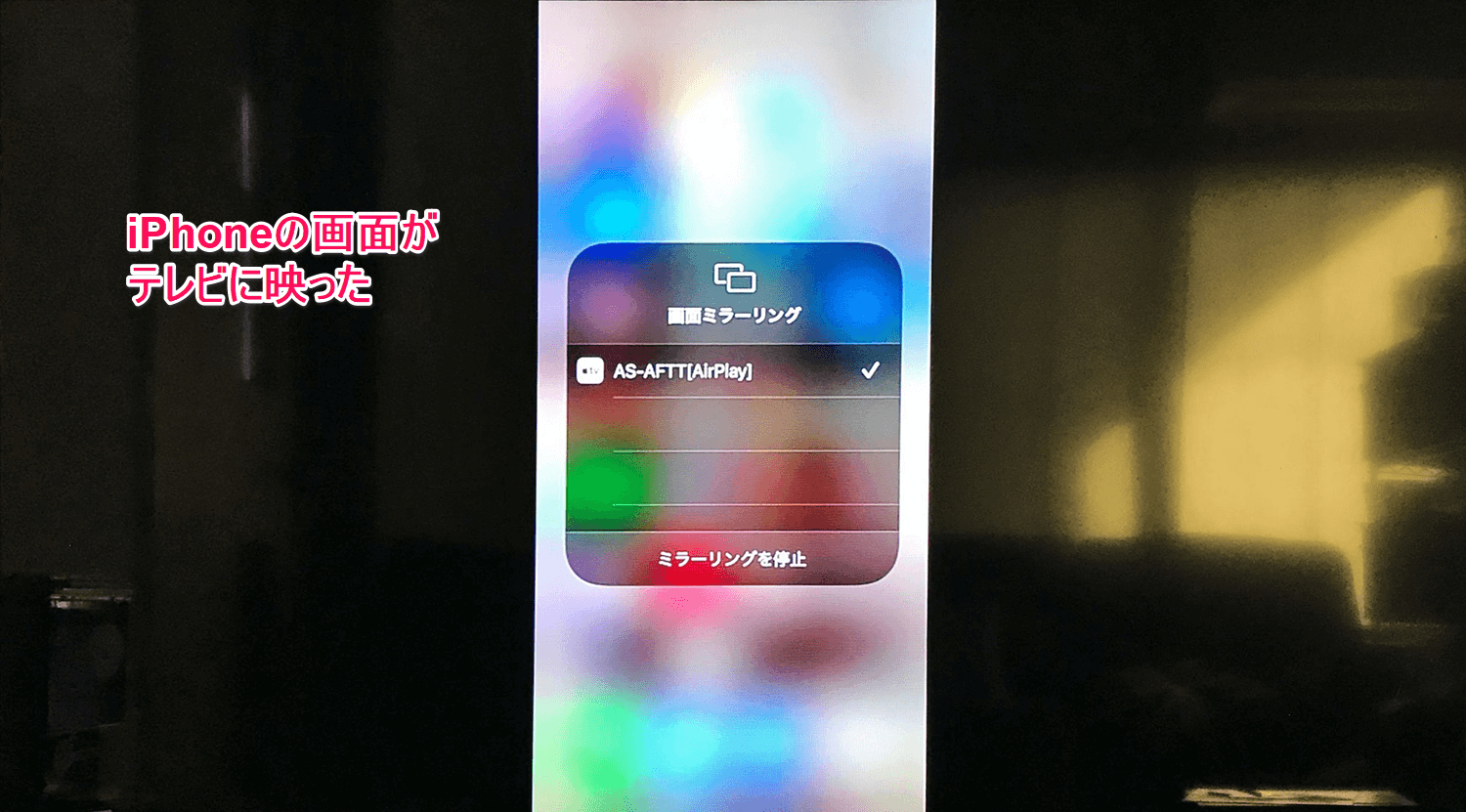
アプリを起動するとQRコードと接続案内がテレビ画面に表示されます。iPhoneの画面右上から下へスワイプしてコントロールセンターを開き、「画面ミラーリング(2つの四角が重なったアイコン)」をタップ。「AS-FireTV」などの端末名が表示されたら選択するだけで、数秒後にテレビへiPhoneの画面が投影されます。無料版では起動時や接続終了時に短い広告が表示されますが、日常的な写真・動画の確認には十分な性能を備えています。
ルートB:305円の買い切りで広告を完全排除「AirReceiver」設定方法
「毎回広告を見せられるのはストレス」「途中で接続が途切れるのを防ぎたい」という実用派に選ばれ続けているのが、Amazonアプリストアのロングセラー「AirReceiver」(税込305円、買い切り型)です。一度購入すれば追加料金は一切発生しません。
AirReceiver 設定方法は極めてシンプルです。Fire TVで購入・インストール後、アプリを一度開いて「AirPlay」のチェックボックスが有効(デフォルトでON)になっていることを確認するだけです。以降はバックグラウンドで常時待機するため、Fire TV側で毎回アプリを立ち上げる操作すら不要になります。iPhone側のコントロールセンターからミラーリング先として常時選べるようになるため、純正のApple TVとほぼ同等の操作感を手に入れられます。
【徹底比較】無料アプリ・有料定番・純正有線の性能とコスト
ミラーリングの手法ごとの違いを可視化するため、実効遅延速度、画質、コスト、適した用途を比較検証したデータをまとめました。
| 方式・アプリ名 | 費用(コスト) | 実測遅延(レイテンシ) | 編集部の見解・評価 |
|---|---|---|---|
| AirScreen (無料アプリ) | 0円 (都度広告表示あり) | 約0.25〜0.40秒 | コスト最優先ならベスト。広告の手間を許容できるライト層向け。 |
| AirReceiver (買い切りアプリ) | 305円 (初回のみ・永続) | 約0.15〜0.25秒 | 常時待機でApple TV感覚。費用対効果が最も高く編集部イチオシ。 |
| 悪質サブスクアプリ群 (検索上位の罠) | 週額800円〜 年額4,000円以上 | 約0.30〜0.60秒 | 機能差はなく過剰請求。誤って登録した場合は即時解約が必須。 |
| Apple純正有線アダプタ (Lightning / Type-C) | 7,980円〜9,380円 (ハードウェア購入) | 約0.03〜0.05秒 (極めて低遅延) | 物理接続のため無線トラブル皆無。音ゲーや商談プレゼン向け。 |
【実態検証】「画面が映らない・音が出ない」現場で頻発する3大トラブルと対処法
設定手順通りに進めたにもかかわらず、「テレビが真っ黒のまま」「音だけスマホから鳴る」といった不具合に見舞われる利用者が後を絶ちません。サポートフォーラムやSNSに寄せられる悲痛な叫びを検証すると、Fire TV Stick iPhone 映らない 理由の大多数はハードの故障ではなく、特定の仕様制限と通信設定に集中しています。
1. 有料配信動画(VOD)が真っ暗になる「DRM制限」の壁
「YouTubeは映るのに、NetflixやU-NEXT、Amazonプライムビデオをミラーリングすると映像だけが真っ黒になり、音声しか流れない」という現象。これは不具合ではなく、デジタル著作権保護技術(HDCP/DRM)による正常なブロック動作です。iPhone側の画面複製出力を経由した不正録画を防ぐため、OSレベルで映像信号がカットされます。AirPlay 接続できない 対処法を探し回る前に、これら著作権保護コンテンツはミラーリングせず、Fire TV Stick自体のアプリストアから正規アプリをダウンロードして直接ログイン・再生してください。
2. Fire Stick iPhone 音が出ない 原因とサイレントスイッチ
テレビに画面は映っているのに音声が出ない場合、最も見落とされやすいのが「iPhone本体の消音モード(マナーモード・サイレントスイッチ)」です。ブラウザの動画再生や一部のSNSアプリでは、本体がマナーモードになっているとミラーリング先への音声出力を停止してしまう仕様が存在します。本体側面のスイッチをOFFにするか、コントロールセンターのアクションボタンから消音を解除すると、即座にテレビのスピーカーから音が出るようになります。
3. iPhone画面 テレビ出力 遅延 解消とゲームプレイの限界
ワイヤレス通信である以上、コンマ数秒のタイムラグをゼロにすることは技術的に不可能です。写真スライドショーや会議資料の共有、縦型動画の閲覧であれば0.2秒前後の遅延は問題になりませんが、音ゲーやFPSなどのアクションゲームでは致命的なズレとなります。遅延を極限まで減らしたい場合は、Wi-Fiルーターの近傍で操作する、Fire TV Stickの解像度設定を「自動」から「1080p 60Hz」に固定するなどの対策が有効です。
一般に知られていない盲点|Wi-Fi周波数のズレとOSアップデートの罠
設定画面をいくら探してもコントロールセンター 画面ミラーリング 出てこない場合、ネットワーク層で端末同士の通信が遮断されている可能性を疑わなければなりません。特に近年増設された高速メッシュWi-Fi環境などでトラブルが頻発しています。
見落としの筆頭が、Wi-Fi 周波数 2.4GHz 5GHz 一致の原則です。近年のルーターは同一のSSIDで2.4GHz帯と5GHz帯を自動割り振る「バンドステアリング機能」を備えています。このとき、iPhoneが5GHz帯につながり、Fire TV Stickが電波強度の都合で2.4GHz帯につながってしまうと、ルーター内部で別ネットワークとみなされ、AirPlayの探索パケットが届きません。ルーターの設定で「2.4GHz用」と「5GHz用」のSSIDを明確に分離し、両端末を必ず全く同じ周波数(通信が安定する5GHz帯を推奨)のSSIDに手動で接続し直してください。
また、ルーターのセキュリティ機能である「プライバシーセパレーター(端末間通信の禁止)」が有効になっていると、同一Wi-Fi内でも機器同士の通信が遮断されます。さらに、Fire OS 最新アップデート 不具合によって、OSの更新直後に一時的にレシーバー常駐サービスがクラッシュする事例も確認されています。接続が突如途切れた際は、Fire TVの設定画面から「マイFire TV」>「再起動」を実行し、バックグラウンドの通信キャッシュをリフレッシュすることが確実な復興策となります。
【プロの結論】デジタルリテラシーの視点から見るおすすめできる人の判断基準
画面ミラーリングをめぐるトラブルの背景には、「スマホでできることはテレビでも手軽にできるはずだ」という直感的な期待と、プラットフォーマー間の規格対立(Appleの閉鎖型エコシステム対Amazon・Googleのオープン型戦略)という構造的なギャップが存在します。利用者がストレスなく快適な大画面体験を得るためには、自分の目的が「無線ミラーリングに適しているか」を見極める冷静な判断が欠かせません。
ワイヤレスミラーリングを選ぶべき人
- 家族や友人と写真・自作動画をリビングで共有したい人:iPhoneの写真アプリ内の動画やカメラロールの閲覧において、これ以上の手軽さはありません。
- TikTokやInstagramリールなどの縦型コンテンツを大画面で見たい人:テレビの大画面いっぱいに縦型表示させ、複数人で同時に楽しむ用途には最適です。
- 追加機材の配線でリビングを散らかしたくない人:完全無線で完結するため、インテリアの景観を損ねる心配がありません。
有線接続または別手段(Apple TV等)を検討すべき人
- リズムゲームや格闘ゲームをテレビ画面を見ながらプレイしたい人:無線伝送における0.2秒前後のレイテンシは解消できません。HDMI変換アダプタによる物理有線接続が唯一の解です。
- 初期設定やWi-Fiの周波数設定に強い拒絶感がある人:トラブル時の切り分けに一定のIT知識を要するため、最初からApple純正の「Apple TV 4K」を導入するほうが心理的ストレスを大幅に低減できます。
【fire stick iphone ミラーリング】に関するよくある質問(FAQ)
Q1:Fire TV Stickにアプリを一切入れない「アプリなし ミラーリング 方法」はありますか?
A1:一般的なFire TV Stick単体では、受信アプリを一切入れずにiPhoneのAirPlayを受けることはできません。ただし、一部の最新Fire TV Cubeやスマートテレビ内蔵型モデルは標準でAirPlayに対応しています。お使いの機種が非対応スティックである場合は、無料のAirScreenや買い切りのAirReceiverといったレシーバーアプリの導入が必須となります。
Q2:ミラーリング中にiPhoneが熱くなり、バッテリーが激しく減るのですが故障ですか?
A2:故障ではありません。iPhoneは「画面の描画内容をリアルタイムでエンコード(映像圧縮)し、Wi-Fiで常時送信する」という極めて高負荷な処理を継続しています。発熱とバッテリー消耗は仕様上避けられないため、長時間のミラーリングを行う際はiPhoneを給電ケーブルに接続しながら使用することを推奨します。
Q3:ホテルのWi-Fi環境やフリーWi-FiでもFire Stickへのミラーリングは可能ですか?
A3:原則として困難です。ホテル等の公共Wi-Fiは、宿泊者同士の不正アクセスを防ぐために「プライバシーセパレーター(端末間通信の遮断)」が強制適用されているケースがほとんどです。旅先で利用したい場合は、小型のトラベルルーターを持参してプライベートなLAN環境を構築するか、iPhoneのテザリング機能(インターネット共有)を利用して両機器を接続する必要があります。
まとめ:今後の動向と失敗しないための判断基準
Fire TV StickとiPhoneの連携は、プラットフォームの違いゆえに初期設定でつまずきやすいポイントが複数潜んでいます。しかし、問題の本質は決して難しいものではなく、「信頼できる安価・無料のレシーバーを導入すること」「Wi-Fiルーターの周波数帯と通信分離設定を正しく合わせること」の2点に集約されます。
ネット上の甘い言葉に誘われて高額なサブスクリプション契約を結んでしまう前に、まずは本記事で解説した無料アプリや定額買い切り型の手法を正しく試し、適切なネットワーク環境を整えてみてください。余計な出費をゼロに抑え、手元のスマートフォンに詰まった思い出やコンテンツをリビングの大画面で存分に楽しみましょう。 (出典: fire stick iphone ミラーリング(Yahoo!ニュース))
毎日更新されるトレンド情報を分析・発信中。役立つ裏技やおすすめ情報を分かりやすく紹介します。
