スマホ容量不足を完全解消!SDカード移行の決定版手順と失敗防止策
高画質な写真や4K動画の撮影、大型ゲームアプリのアップデートが重なり、スマートフォンのストレージ残量警告に頭を抱えるユーザーが後を絶ちません。端末の動作が重くなるだけでなく、重要なシャッターチャンスで撮影が保存できない事態は日常の大きなストレス要因です。
こうした容量逼迫を打破する最も費用対効果の高い手段が、外部メディアであるmicroSDカードの活用です。本稿では、写真や動画の確実な一括移行手順から、アプリが移動できない技術的背景、Nintendo Switchなど関連機器でのデータ移行手法、万が一認識しない場合の緊急対処法まで、現場の取材検証と技術仕様に基づいて網羅的に解説します。
📌 【この記事の重要ポイントまとめ】
- 要点1:Androidの写真・動画は純正ファイルマネージャーアプリを活用すれば、わずか数ステップで安全に一括移行が可能。
- 要点2:アプリがSDカードに移行できない現象はセキュリティ仕様や開発者制限が主因であり、内部ストレージ化の安易な実行には速度低下や破損リスクが伴う。
- 要点3:カード規格(A2規格やUHSスピードクラス)の選定と定期的な冗長バックアップが、2026年の大容量環境におけるデータ保全の生命線となる。
【2026年最新】スマホ容量不足を根本解決!内部ストレージからSDカードへの移動方法
スマートフォンの内部ストレージが圧迫された際、最も迅速に空き容量を確保できるアプローチがメディアファイルの外部退避です。Android端末における内部ストレージ SDカード 移動 方法の基本構造は、端末内部に蓄積されたユーザーデータを外部スロットに挿入したmicroSDカードへ転送し、本体ストレージの占有領域を解放する仕組みに基づいています。
スマホ 容量不足 SDカード 移動を実行する前に、まず端末の設定画面から「ストレージ」項目を開き、どのデータタイプ(画像、動画、音楽、ドキュメント、システム)が容量を逼迫させているかを正確に把握することが欠かせません。一般的にシステム領域やキャッシュデータはSDカードへ逃がせませんが、カメラで撮影したDCIMフォルダ内のデータやダウンロードフォルダのファイルは、SDカードへの移行で劇的な空き容量回復を見込めます。
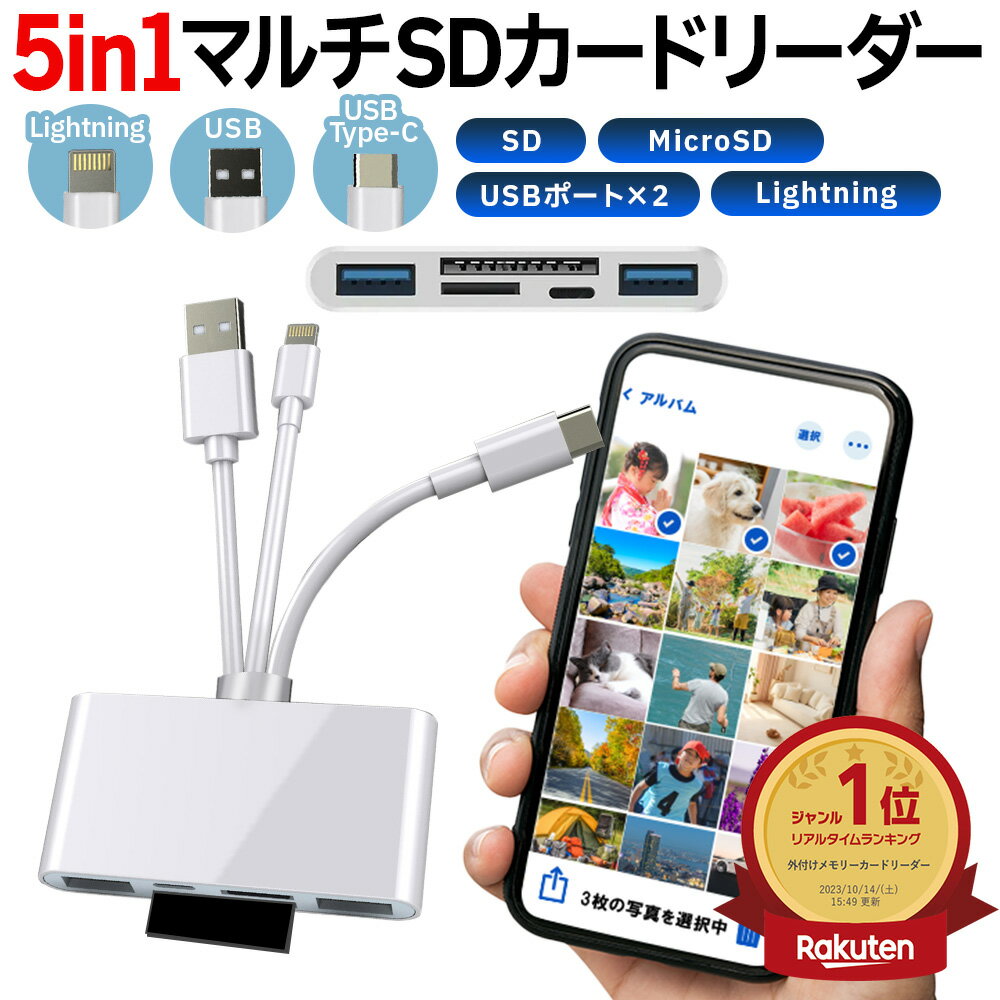
写真・動画・ファイルを一括退避する決定的な手順|ファイルマネージャー活用術
メディアファイルを手動で1枚ずつ移動するのは非効率であり、転送エラーの原因にもなります。最も堅牢かつ確実なAndroid SDカード 写真 移行 手順は、Google純正の「Files by Google」をはじめとする標準ファイルマネージャー SDカード 移動機能を活用した一括転送です。
具体的な移行フローは以下の通りです。
- 端末の「Files」または「ファイルマネージャー」アプリを起動する。
- 「見る」タブから「内部ストレージ」を選択し、「DCIM」(カメラ写真)や「Pictures」「Download」フォルダを開く。
- 移動したい写真や動画のサムネイルを長押しして選択モードにし、右上のメニューから「すべて選択」をタップしてSDカード データ移行 一括の対象を指定する。
- 画面右上のメニューアイコン(3点リーダー)から「移動」または「コピー」を選択し、保存先として「SDカード」を指定する。
- SDカード内の任意のフォルダ(例:「DCIM_Backup」など)を選択し、「ここに移動」を実行する。
転送が完了したら、標準ギャラリーアプリを開いて写真が正常に表示されるか確認します。カメラアプリの設定項目を開き、今後の写真・動画の保存先をあらかじめ「SDカード」に指定しておくことで、以後の容量圧迫を自動的に防ぐ運用が定着します。
なぜアプリが移動できないのか?ネットの誤解とAndroidの仕様・内部ストレージ化の真相
ネット上の掲示板や知恵袋などで頻繁に見られる「スマホ SDカード アプリ 移行できない 理由」について、技術的な観点から解明します。かつての古いAndroid OSでは多くのアプリを外部カードへ移動できましたが、近年のOSバージョンではセキュリティ強化とデータ整合性保持のため「Scoped Storage(対象範囲別ストレージ)」構造が標準化され、原則としてアプリ本体は内部ストレージに固定される仕様へとシフトしました。
アプリが移動できない主な要因は次の3点に集約されます。
- 開発者側のマニフェスト制限:ウィジェット機能を持つアプリ、バックグラウンドで常時同期を行うSNSアプリ、決済関連アプリなどは、SDカード取り外し時のシステムクラッシュを防ぐため、開発段階で外部ストレージへの移動が無効化されています。
- 読み書き速度のボトルネック:端末内部のUFSストレージ(読込速度1000〜4000MB/s級)に対し、一般的なmicroSDカード(同50〜150MB/s程度)は転送速度が大幅に劣るため、アプリ実行時の描画遅延やフリーズを引き起こす恐れがあります。
- SDカード 写真 移行 できない 原因の混同:著作権保護(DRM)が施されたストリーミング音楽・動画のオフライン保存データや、保護されたシステムファイルは通常のファイル移動プロトコルでは転送できません。
なお、開発者向けオプション等を利用したSDカード 内部ストレージ化 やり方(Adoptable Storage)に言及する情報も散見されますが、これには重大なリスクが存在します。カードが暗号化されて他端末で読み込めなくなるだけでなく、カードが経年劣化で破損した瞬間にスマートフォン自体が起動不能に陥る危険性を孕んでいるため、一般的なバックアップ用途としては推奨されません。
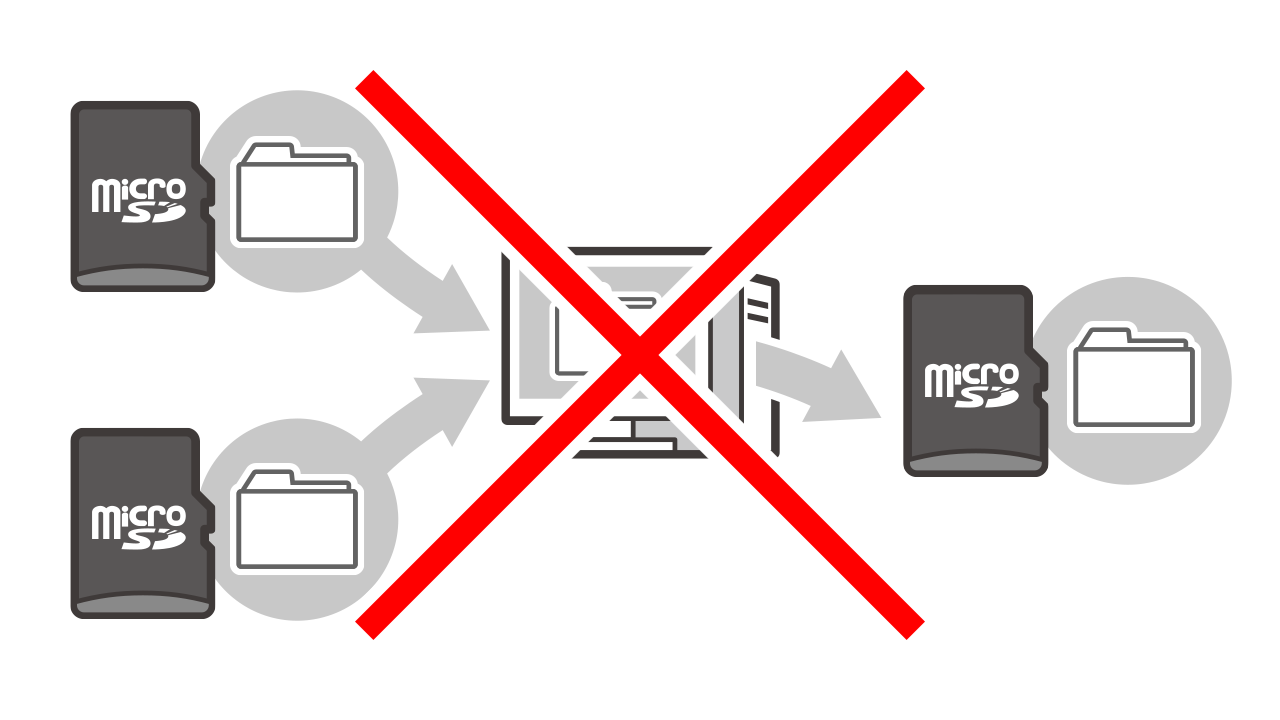
【比較検証】用途別SDカード規格と移行手段の徹底比較データ
大容量化が進むデジタル環境において、どのようなストレージ選定と移行ルートを選択すべきか、性能指標と運用上の特徴を整理した比較データを下表にまとめました。
| 移行・運用方式 | 推奨規格・数値基準 | 一般的な実勢コスト相場 | 編集部の見解・実用性評価 |
|---|---|---|---|
| ポータブルSD運用 (写真・動画の退避) | Class 10 / UHS-I U3 / V30 (読込100MB/s以上) | 128GB:約1,800円〜 256GB:約3,200円〜 | 最も堅牢でトラブルが少ない。写真・4K動画の保存先として最適解。 |
| アプリ対応SD運用 (内部拡張・一部移動) | Application Performance A2規格(ランダム読込4000 IOPS) | 256GB:約4,000円〜 512GB:約7,500円〜 | アプリの一部データ退避には必須規格。安価な低速カードの使用は厳禁。 |
| Nintendo Switch データ移行 | UHS-I対応 / 読込60〜95MB/s (FAT32 / exFAT対応) | 256GB:約3,000円〜 512GB:約6,800円〜 | PCを介した「Nintendo」フォルダの丸ごとコピー、または再DLが基本。 |
| クラウド自動同期 (SDカード併用型) | Google One / iCloud等 (回線速度に依存) | 月額250円〜1,300円 (100GB〜2TB) | 物理破損に備える二重化として不可欠。SDカードと併用が推奨水準。 |
家庭用ゲーム機におけるSwitch SDカード データ移行 手順に関しても、本体の容量不足に直面した際はPCのカードリーダーを用いて旧カードの「Nintendo」フォルダを丸ごとPCに一時退避し、フォーマット済みの新カードへ書き戻す手法が確実です。Mac環境では隠しファイル起因のエラーが発生しやすいため、Windows PC経由での作業が推奨されます。
【実態検証】「SDカードを認識しない」トラブルの現場データと即効対処法
データ移行中やカード挿入直後に「SDカードがマウントされない」「破損していますと表示される」という相談は、修理窓口やサポート掲示板で後を絶ちません。こうしたSDカード 認識しない 対処法について、ハードウェアとソフトウェア双方の観点から点検手順を確立しておく必要があります。
現場で多発している不具合の原因と対策は次の通りです。
- 端子の接触不良・酸化:スロットの抜き差し時に微細な皮脂やホコリが付着することで認識遮断が起きます。カードの金メッキ端子部分を乾いた柔らかい布(無水エタノールを少量含ませた綿棒など)で優しく清掃し、再挿入します。
- ファイルシステムの不整合(exFAT / FAT32):大容量カード(64GB以上)はexFAT形式で出荷されますが、一部の古い機器や特定Android機種ではFAT32しか初期認識できないケースがあります。PC経由または端末の設定内「ストレージ」からSDカードの初期化(フォーマット)を試行します。※フォーマット時はカード内全データが消去されます。
- フラッシュメモリの寿命・粗悪品(偽装カード):フリマアプリ等で極端に安価に流通する「表記容量の偽装カード」は、一定量書き込んだ瞬間にデータ破壊を起こします。大手国内正規品(SanDisk、Nextorage、KIOXIA、Samsungなど)の信頼性の高いカードを選ぶことが防御策となります。

【プロの結論】デジタル資産の保全心理と失敗しないユーザーの選別基準
スマートフォンの大容量化とカメラの高画素化に伴い、ユーザーは「端末内に全データを保持し続けたい」という蓄積心理に囚われがちです。しかし、物理端末の紛失や水没、基板故障のリスクを考慮した場合、ローカルストレージだけに依存する管理体制は極めて脆弱と言わざるを得ません。
SDカード バックアップ おすすめの運用形態と、SDカード移行に適したユーザーの判定基準は以下の通りです。
SDカード移行を積極的に活用すべき層
- 4K動画や連写写真を日常的に撮影し、本体ストレージ(128GB〜256GB)が数ヶ月で枯渇するユーザー。
- 通信ギガ数の消費や月額クラウド課金を抑えつつ、オフライン環境で手軽に大容量データを持ち歩きたい人。
- 撮影したRAWデータや音源ファイルをPCと頻繁に物理受け渡しするクリエイター層。
SDカード依存を避け、クラウド・PC直結を優先すべき層
- スマートフォンのバックアップ設定を数年間放置しがちな人(SDカードは消耗品であり、3〜5年での突発死リスクがあるため)。
- 紛失時の情報漏洩対策として、端末全体の高度なセキュリティ暗号化を最優先したいビジネスパーソン。
SDカード データ移行 2026年最新のセオリーは、「SDカードを第1の一時退避場所として活用しつつ、定期的にPC外付けSSDやクラウドストレージへ二重同期させる3-2-1バックアップ原則」の徹底です。
【sd カード に 移行】に関するよくある質問(FAQ)
Q1:Nintendo SwitchのSDカードを大容量なものへ移行したい場合、PCなしでも可能ですか?
A1:セーブデータ自体はSwitch本体の内部メモリに保存されているため、セーブデータ移行の心配は不要です。PCがない場合でも、新しいSDカードをSwitchに挿入してフォーマット後、ニンテンドーeショップの「再ダウンロード」からゲームソフト本体と追加コンテンツを直接Wi-Fi経由でダウンロードし直せば移行は完了します。ただし、撮影したスクリーンショットや動画画面を移行したい場合はPCによるデータコピーが必要です。
Q2:SDカードに写真を移動したら、LINEやInstagramで写真が選択できなくなりました。
A2:Androidの仕様上、外部ストレージに移動した直後はメディアストレージのインデックス(目録)が更新されていない場合があります。端末を一度再起動するか、アプリの権限設定で「写真と動画へのアクセス権」が「常に許可」または「すべてのファイルを管理」になっているか確認してください。
Q3:SDカードを内部ストレージ化したら端末の動作が著しく遅くなりました。元に戻せますか?
A3:元に戻すことは可能ですが、SDカード内の全データが消去されるため事前のPC退避が必須です。内部ストレージ化によってシステムの一部が低速なmicroSDカード側に分散配置されたことが速度低下の原因です。設定の「ストレージ」からSDカード内のデータを内部ストレージへ移動させた後、SDカードを「ポータブルストレージとしてフォーマット」し直してください。
まとめ:安全確実なデータ移行で快適な空き容量を取り戻す
スマートフォンの容量不足は、純正ファイルマネージャーを用いた「写真・動画の外部SDカード退避」によって、端末代金をかけずに即座に解消可能です。一方で、アプリ本体の移動制限やカードの物理的寿命といった構造的特性を正しく理解していなければ、予期せぬデータ消失に見舞われるリスクも潜んでいます。
信頼性の高い高速規格カード(A2 / V30以上)を選定し、適切な手順でファイルを移行した上で、クラウドやPCを組み合わせた多重バックアップを構築すること。これこそが、快適な動作環境と大切な思い出を長期にわたって守り抜くための確固たるアプローチです。 (出典: sd カード に 移行(Yahoo!ニュース))
最新のトレンドや話題のニュースをわかりやすく解説するWebライターです。読者の皆様に役立つ情報を日々お届けしています。
