マイクラ地図の使い方完全攻略!現在地表示や拡張・複製技を徹底解説
オープンワールドの金字塔であるマインクラフトにおいて、未知のバイオームを探索する冒険者にとって最大の脅威は「拠点の位置を見失う迷子」です。座標表示に頼り切るプレイヤーも多い一方で、地形の全貌や周囲のバイオーム構成、拠点の位置関係を直感的に把握できる「地図」は、サバイバル生活を劇的に安定させる極めて優秀なナビゲーションツールとして君臨し続けています。
しかし、実際のゲームプレイ現場では「せっかく作った地図に自分の現在地が表示されない」「拡張しようとして紙を無駄にしてしまった」「マーカーの付け方がプラットフォームによって異なり混乱する」といったトラブルが後を絶ちません。今回は、2026年時点の最新仕様に基づき、統合版(Bedrock)とJava版の仕様差から製図台を用いた高度な複製・固定術、壁一面に広がるパノラマ地図の設営ノウハウまで、徹底的に検証・解説します。
📌 【この記事の重要ポイントまとめ】
- 要点1:現在地が表示されない最大の要因は「コンパスなしクラフト」やエディションごとの仕様差にあり、製図台を使えば後から低コストで位置情報付きに修正可能。
- 要点2:作業台での拡張は紙8枚を消費するが、製図台なら紙1枚だけで1段階拡張でき、最大レベル4(2048×2048ブロック)まで効率的に広げられる。
- 要点3:ガラス板による地図ロック機能で開拓前の地形保存が可能となり、額縁を敷き詰めた壁面パノラマ展示でも意図しない上書き更新を完全防止できる。
【基本と落とし穴】現在地が表示されない原因と「空っぽの地図」の罠
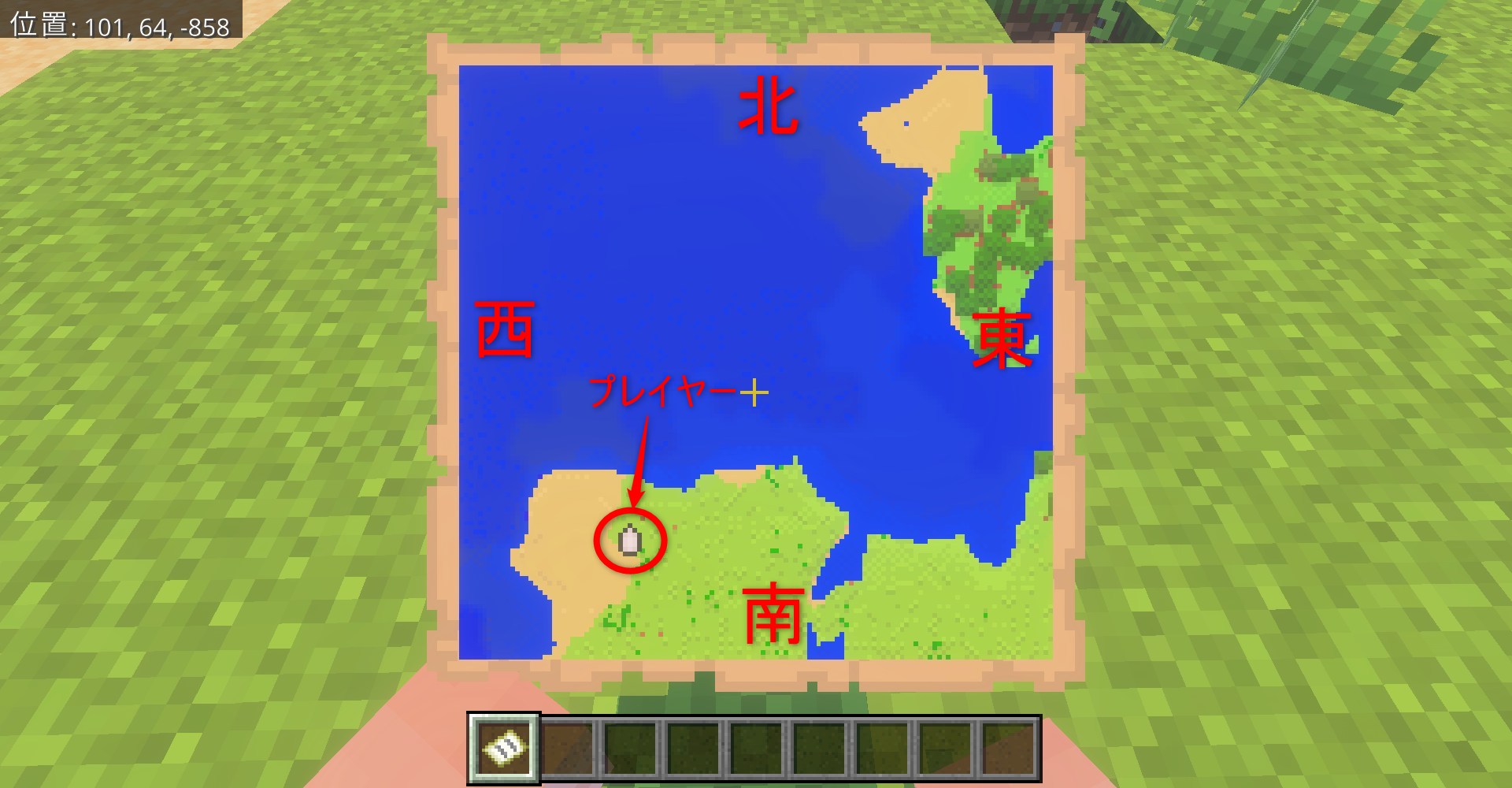
地図を開いた瞬間、「自分の位置を示すアイコン(プレイヤーマーカー)が見当たらない」というトラブルに直面したプレイヤーは数知れません。この現象はバグではなく、明確な仕様の違いによって発生しています。
まず押さえるべきは、Java版と統合版におけるクラフト素材の違いです。Java版では、紙8枚とコンパス1個で作成する地図は最初から現在地が表示される仕様になっています。一方、スイッチやPS5、スマートフォン、PC(統合版)でプレイしている場合、紙9枚だけで作れる「空っぽの地図」と、紙8枚+コンパスで作る「白紙の地図(位置情報付き)」の2系統が存在します。
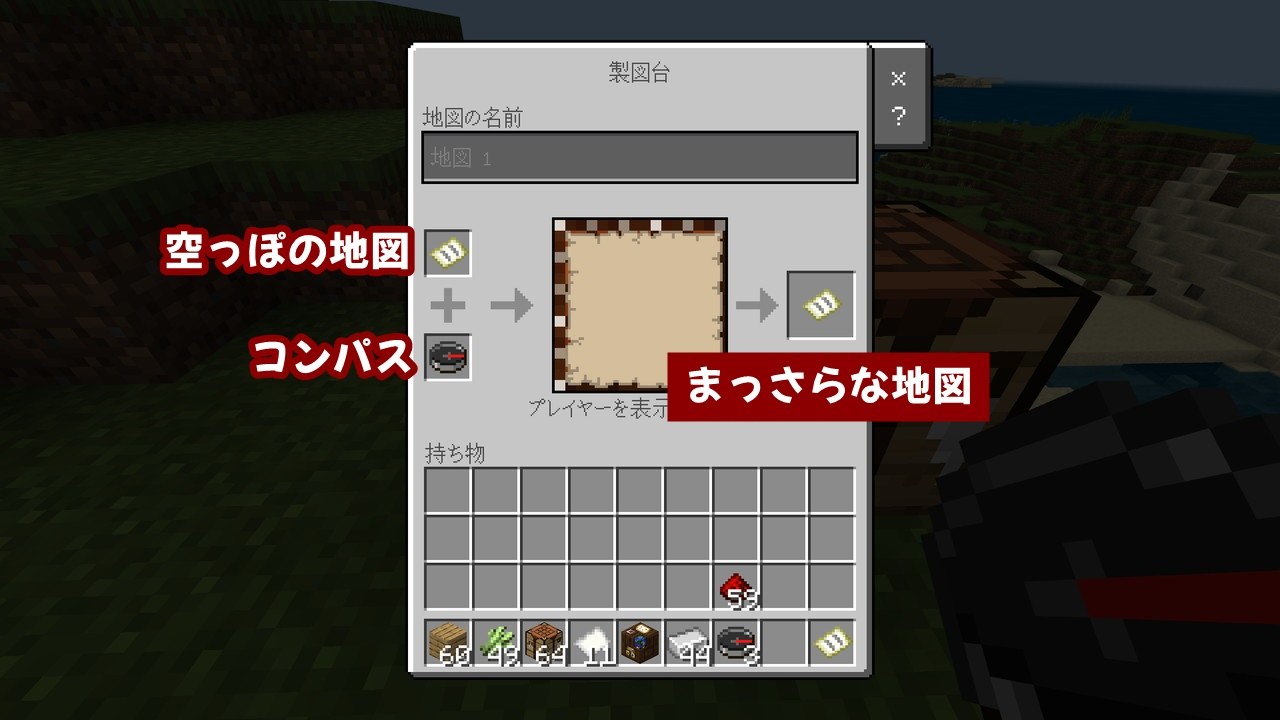
統合版において「空っぽの地図」をそのまま開いてしまうと、地形は描写されるものの自分のアイコンが表示されません。これが「現在地が出ない」と検索される最も多い原因です。もし間違えてアイコンなしの地図を作ってしまっても、後から製図台でコンパスと合成すれば、位置情報が表示される地図へとアップグレードできます。
| エディション・アイテム名 | 必要クラフト素材 | 現在地(アイコン)表示 | 編集部の推奨度・評価 |
|---|---|---|---|
| Java版:空の地図 | 紙×8 + コンパス×1 | 最初から表示あり | ★★★★★(基本仕様で迷わない) |
| 統合版:空っぽの地図 | 紙×9 | 非表示(現在地なし) | ★★☆☆☆(壁面装飾専用向き) |
| 統合版:白紙の地図 | 紙×8 + コンパス×1 | 表示あり(プレイヤーアイコン付) | ★★★★★(冒険・迷子防止に必須) |
鉄とレッドストーンを消費してコンパスを作るコストを惜しむと、結果として広大な森や洞窟の入口を見失い、全ロストのリスクを跳ね上げることになります。探索用途であれば、初期段階から必ずコンパス入りの地図を作成するのが鉄則です。
【2026年最新データ】製図台で激変する地図拡張の効率と仕様
マインクラフト初期の仕様では、地図の拡張には作業台の中央に地図を置き、周囲8マスを紙で囲む必要がありました。しかし、製図台(木材2個+紙2個でクラフト可能)が実装されて以降、作業台での拡張は完全な「悪手」となっています。
製図台を使用した場合、「拡張したい地図+紙1枚」をスロットにセットするだけで、1段階上のサイズへと拡張が完了します。従来の作業台クラフトと比較すると、紙の消費量は実に8分の1(87.5%の資材削減)という圧倒的な省リソース化が図れます。
| 拡張レベル | カバー範囲(ブロック数) | チャンク換算 | 実用シーンと推奨用途 |
|---|---|---|---|
| レベル0(初期) | 128 × 128 ブロック | 8 × 8 チャンク | 拠点周辺の詳細な都市計画・建築把握 |
| レベル1 | 256 × 256 ブロック | 16 × 16 チャンク | 村と拠点を結ぶ街道や近隣施設の管理 |
| レベル2 | 512 × 512 ブロック | 32 × 32 チャンク | 徒歩圏内のバイオーム把握に最適バランス |
| レベル3 | 1024 × 1024 ブロック | 64 × 64 チャンク | 馬やエリトラでの遠征・大規模探検用 |
| レベル4(最大) | 2048 × 2048 ブロック | 128 × 128 チャンク | 海洋探査・レアバイオーム全域のマッピング |
地図の拡張における重要な物理法則として、「拡張の中心点はプレイヤーのいる場所ではなく、あらかじめワールドのグリッド(格子)に沿って固定されている」という点が挙げられます。そのため、自分が地図の端に立って拡張を行っても、意図した方向に都合よくエリアが伸びるわけではありません。広域マッピングを行う際は、まずレベル0で目的の中心地を押さえ、段階的に拡張していく計画性が求められます。
【複製と固定】リスクヘッジを極める製図台のプロテクニック
過酷なサバイバルにおいて、せっかく苦労して未踏の領域を埋めたレベル4地図をマグマダイブやクリーパーの自爆で失う絶望感は計り知れません。熟練のサバイバーは、完成した地図を必ず複製(コピー)して保管しています。
地図の複製手順は至ってシンプルです。製図台のスロットに「描画済みの地図」と「白紙の地図(または空っぽの地図)」をセットするだけで、全く同じ描画内容を持つクローン地図が生成されます。複製された地図同士はリアルタイムでリンクしており、一方を持ち歩いて新たな領域を埋めると、拠点に置いたもう一方の地図にも自動的に探索結果が反映されます。
さらに見逃せないのが、製図台に「ガラス板」を組み合わせることで発動する「地図のロック(固定)機能」です。
ロックされた地図にはカギのアイコンが付与され、以降はどれだけその地図を持って現地を歩いても、地形の再描画や上書きが行われなくなります。この機能には以下のような絶大なメリットがあります。
- 大規模整地前の景観保存:拠点を開発・解体する前の「初期状態の風景」を永久に地図として残せる。
- マルチプレイ時の改ざん防止:他プレイヤーによる建築破壊や地形変動を反映させず、意図したデザインのまま固定可能。
- 額縁アートの保護:マップアートを制作した際、現地が荒らされても完成図が崩れない。
【現場検証】旗マーカー設置と額縁パノラマ地図の設営手順
地図の実用性を極限まで高めるのが「ウェイポイント(目印)」の可視化です。しかし、この機能に関してはJava版と統合版でシステムが明確に乖離しているため、仕様を正確に理解しておく必要があります。
Java版:旗を使った自由自在のカラーマーキング
Java版では、フィールド上に設置した「旗」に対して、手に持った地図を右クリックするだけで、その地点の地図上に旗と同じ色のマーカーが刻まれます。さらに、金床であらかじめ旗に名前を付けてから設置して地図でクリックすると、地図上にもその名前がテキスト表示されます。「拠点」「要塞」「海底神殿」などと命名した旗を各地に配備すれば、完全なオリジナルナビゲーションマップが完成します。消去したい場合は、もう一度同じ旗を右クリックするだけです。
統合版:別地図アイコンによる代行テクニック
統合版では残念ながら旗右クリックによるマーキング機能がサポートされていません。その代用として現場で広く使われている裏技が、「複製した位置情報付き地図を額縁に入れて現地に設置する」という手法です。額縁に入った地図のアイコンが現在地として常時マッピングされるため、緑色のピンとして地図上に目印を残すことが可能になります。
壁一面を埋め尽くす「巨大パノラマ地図」の作り方
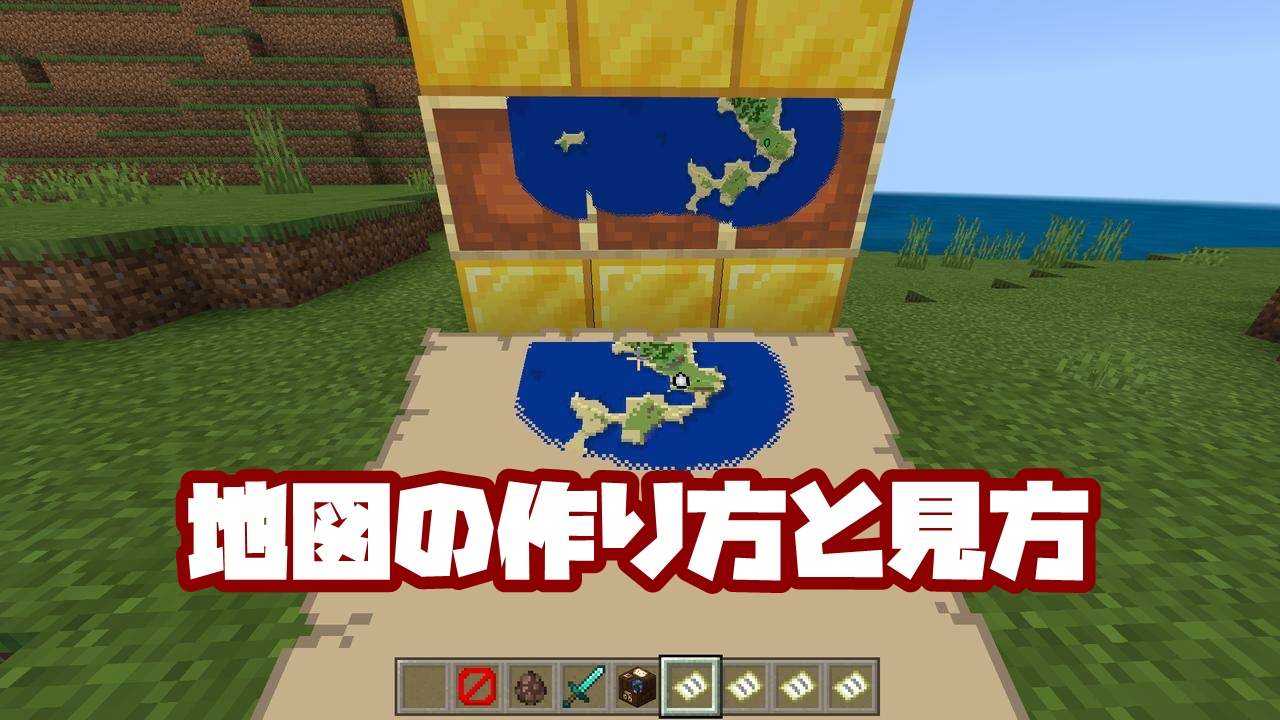
拠点の壁一面に複数の地図を並べ、巨大なディスプレイのように世界を表示させるインテリアは、マイクラ建築の醍醐味です。これを成功させるには、以下のステップを踏む必要があります。
- 基準となる地点でレベル0またはレベル1の地図を開く。
- その地図の描写枠の外(境界線の外側)へ移動する。
- 境界を跨いだ直後の地点で、新しい白紙の地図を開く(隣接するグリッドが描画される)。
- 拠点の壁に「額縁」をグリッド状に並べ、対応する方角・位置通りに地図をはめ込む。
- 裏技的テクニックとして、額縁を貼るブロックに「ジャック・オ・ランタン」や「シーランタン」「フロッグライト」などの光源ブロックを採用すると、夜間でも地図全体がムラなく均一に明るく発光し、視認性が劇的に向上します。
一般に知られていない盲点とネットの誤解|迷子防止の地図活用術
ネット上の掲示板やコミュニティでは、「とりあえずレベル4の最大地図を作れば迷子にならない」という言説が散見されますが、これは探索の実態に照らし合わせると明白な誤解です。
レベル4の地図は1ピクセルが16×16ブロック(1チャンク分)に縮小されてしまうため、自宅の建物や街道などの細かな構造物は完全に潰れて識別不能になります。広大な海や砂漠の輪郭を掴むには有用ですが、「拠点の玄関先に戻るための道標」としては解像度が低すぎて役に立ちません。
認知心理学および空間認識の観点から見ても、迷子を劇的に防ぐ最適なアプローチは「情報の階層化」です。
- 第1階層(日常用・農作業・近郊):レベル0またはレベル1の地図をオフハンド(左手)に常備し、拠点の詳細な出入り口や近接トラップの位置を把握する。
- 第2階層(遠征・冒険用):レベル3の地図をインベントリに携行し、帰還すべき大まかな方角を俯瞰する。
- 第3階層(異次元):ネザーでは地上の地図は機能せず針が狂うため、ネザー専用の地図(天井の岩盤しか描画されない)ではなく、必ずF3デバッグ画面や「ロードストーンコンパス」を併用する。
地図のスケールを用途別に使い分けてこそ、初めて「迷子リスクゼロ」の快適なサバイバルが成立します。
【プロの結論】プレイスタイル別・地図システム導入の判断基準
マインクラフトのプレイスタイルや環境によって、地図の活用深度をどこまで引き上げるべきかの客観的な判断基準を示します。
【積極的に地図システムを構築すべきプレイヤー】
・画面上に常時座標を表示させることに没入感の削がれを感じる「ロールプレイ重視派」
・拠点を中心に複数の中継拠点や街道を整備し、領地拡大を楽しみたい「国家・都市開拓派」
・Switchやモバイル版の低描画距離設定でプレイしており、遠くの建造物が目視確認できないプレイヤー(地図なら描画距離外の地形も紙面で確認可能)
【地図へのリソース投資を後回しにすべきプレイヤー】
・座標(X/Y/Z)の数値記憶とメモ帳管理だけで完全に迷子を防げる「実利主義派」
・鉄やレッドストーン、サトウキビの自動化施設が整っておらず、資材が枯渇している序盤段階のプレイヤー
・ハードスペックが低く、拠点の壁一面に数十枚の額縁を設置するとエンティティ過多でフレームレート(FPS)が激減してしまう環境のプレイヤー
【マイクラ 地図 使い方】に関するよくある質問(FAQ)
Q1:地図の端まで行っても自分のアイコンが消えません。どこにいるか分からなくなりました。
A1:地図の描画範囲外に出ると、プレイヤーアイコンは地図の外枠部分に「小さな丸い点」として留まります。これは現在地が地図の枠外にあることを示しています。点を正面に見据えながら直進すれば描画エリア内へと戻れます。外側のエリアを記録したい場合は、枠を出た先で新しい白紙の地図を開いてください。
Q2:ネザーやジ・エンドでも地図は使えますか?
A2:ネザーで地図を開くと、地表ではなく最上部の岩盤(天井)が赤と茶色のグラフィックで描画され、プレイヤーマーカーも高速で回転して方向を見失います。そのためネザー探索での通常地図はほぼ役に立ちません。ネザーでの拠点位置把握には「ロードストーン(磁石石)」にコンパスを右クリックして同期させた「ロードストーンコンパス」を使用するのが確実です。エンドでは通常通り島々の形状がマッピング可能です。
Q3:オフハンド(左手)に地図を持つと前が見づらいのですが、小さく持つ方法はありますか?
A3:Java版・統合版ともに、オフハンドに地図を持った状態で視界を広く保つには、地図のサイズ(拡張度)ではなく「空いている手」の状態が影響します。また、Java版では軽量化・UI変更MOD等で左手地図の表示位置を画面隅にミニマップ風にカスタマイズすることが一般化しています。バニラ環境であれば、普段はインベントリにしまい、分岐点でのみ手に持つ運用が最も安全です。
まとめ:広大な世界を制覇するための確実な地図戦略
マインクラフトの世界は、無限とも思える広大な自動生成ワールドで構成されています。どれほど強力なネザライト装備で身を固めていても、拠点のチェストに溜め込んだ貴重な財宝の元へ帰れなくなってしまえば、その冒険は挫折に終わります。
作業台ではなく「製図台」を拠点に常備し、コンパスを組み合わせた位置情報付きの地図を正しく運用すること。そして、ガラス板によるロックや複製機能を活用してバックアップを確保すること。この2つの基本原則を徹底するだけで、サバイバルモードの安全性と快適性は劇的に向上します。ぜひ本稿のテクニックを駆使して、あなただけの壮大なワールドマップを完成させてください。 (出典: マイクラ 地図 使い方(Yahoo!ニュース))
テクノロジーやライフスタイル領域を中心に執筆活動を行っています。趣味は写真撮影と旅行です。
