エクセルの印刷範囲の青い線が消えない?消し方と1枚に収める技を解説
業務中にエクセルを操作していて、突然画面全体に太い青い枠線が現れ、背景に「1ページ」「2ページ」という巨大なグレーの透かし文字が表示されて困惑した経験はないでしょうか。特に他部署から送られてきた共有ファイルを開いた瞬間、見慣れない青い線でセルの視認性が落ち、どうやって元の通常画面に戻せばいいのか戸惑うビジネスパーソンは後を絶ちません。
この青い線の正体は、印刷時のレイアウトを画面上で直接確認・調整するための「改ページプレビュー」という機能です。仕組みさえ把握すれば、はみ出た1列をマウス操作だけで瞬時に1枚に収められる極めて有用なツールですが、意図せず表示されてしまうと大きなストレスになります。本稿では、突然現れるエクセル青い線消えない理由と一瞬で通常表示に戻す方法から、青い点線と実線の決定的な違い、さらには1ページに綺麗に収める実務テクニックまで、Microsoft 365の最新仕様を踏まえて分かりやすく解説します。
📌 【この記事の重要ポイントまとめ】
- 要点1:突然現れる青い線の原因は「改ページプレビュー」であり、画面右下のステータスバーまたは「表示」タブの「標準」を押すだけで即座に解除できる。
- 要点2:青い実線は「印刷範囲の外枠」、青い点線は「自動・手動の改ページ位置」を表し、マウスでドラッグするだけで印刷範囲を1ページに収める調整が可能。
- 要点3:線が動かない主因は「シート保護」や「縮小印刷の設定競合」であり、不要な枠線は「印刷範囲のクリア」やオプション設定で根本から除去できる。
エクセルの印刷範囲の青い線が消えない理由|突然現れる原因と通常表示に戻す方法
エクセルの作業中に青い線が突如として現れ、セルを囲んでしまう最大の理由は、表示モードが「改ページプレビュー」に切り替わっているためです。不具合やウイルスの類ではなく、エクセルに標準搭載されている正規の表示機能ですが、意図しないタイミングで起動してしまうケースが頻発しています。
主な原因は、画面右下(ズームスライダーのすぐ左側)に並んでいる「表示選択ショートカット」の誤クリックです。シートのスクロールやズーム倍率を変更しようとした際、知らぬ間に隣接する「改ページプレビュー」アイコンをクリックしてしまう事例が社内ヘルプデスク等でも多数報告されています。
元の作業画面である通常表示に戻す方法は非常にシンプルで、作業時間はわずか1秒です。
- 方法1(リボンから戻す):エクセル上部のメニューから「表示」タブを選択し、一番左端にある「標準」をクリックする。
- 方法2(ステータスバーから戻す):画面右下のパーセンテージ表示の左隣にある3つの小さなアイコンのうち、一番左側の「標準」アイコンをクリックする。
- 方法3(キーボード操作):Windows版エクセルであれば、キーボードの「Alt」→「W」→「L」を順番に押すことで、マウスを使わずに通常画面へ復帰する。
これらの手順を行うだけで、ワークシートを囲んでいた青い太線と「1ページ」という背景文字は一瞬で消え去り、慣れ親しんだグリッド画面へと戻ります。まずはこの改ページプレビュー解除の基本ルートを押さえておけば、不意の表示切り替えに慌てる心配はありません。

【図解・比較】青い点線と実線の違いとは?改ページプレビューの仕組みを徹底解剖
改ページプレビューの画面上には、濃淡や形状が異なる「青い実線」と「青い点線」が存在します。この2種類の線の意味を取り違えていると、意図しない印刷事故やレイアウト崩れを引き起こす要因となります。
両者の本質的な違いは、「エクセルが自動算出した区切り(点線)」なのか、それとも「人間が意図的に確定させた境界線(実線)」なのかという点に集約されます。
| 線の種類 | 線の意味・役割 | マウス操作による変化 | 実務現場での注意点 |
|---|---|---|---|
| 青い外枠の実線 | 全体の印刷範囲の境界(外側の外周線) | ドラッグで印刷するセルの対象範囲を拡大・縮小 | 外側の余白セルまで広げすぎると、余計な空白ページが印刷される原因に。 |
| 青い点線 | 用紙サイズと余白に基づき自動生成された改ページ位置 | 動かすと「手動改ページ(青い実線)」へと昇格する | 無理に外側へ引っ張ると、全体の縮小率が自動で下がり文字が小さくなる。 |
| 青い内側の実線 | ユーザーが任意の位置で区切った手動改ページの境界 | 自由に位置を変更可能、枠外へドラッグすると削除される | 手動で改ページを入れすぎると、数行だけの無駄なページが量産される。 |
エクセルは通常、用紙設定(A4など)と余白、文字フォントの大きさから「ここまでが1枚分」という限界を自動計算し、そこに青い点線を引きます。これに対し、ユーザー自身がマウスで青い点線をグッと掴んで右端まで移動させると、線は点線から青い実線へと変化し、「ユーザーが明示的に決めた印刷ルール」としてエクセルに再認識されます。
印刷範囲を1ページに収めるプロ技|青い線を動かす実践ステップ
実務で最も役立つのが、表の右端の1列や下部の数行だけが次ページにはみ出してしまった際に、青い線を使って印刷範囲を1ページに収めるテクニックです。ページ設定ダイアログを開いて拡大縮小率を「85%」や「90%」と微調整する手間をかけず、直感的なドラッグ操作だけで一発解決できます。
具体的な実行ステップは以下の通りです。
- 改ページプレビューを表示:「表示」タブから「改ページプレビュー」をクリックし、シート上に青い線を出します。
- はみ出し位置を確認:表の途中に青い点線が入っており、隣に小さく「2ページ」と透かし文字が出ている状態を確認します。
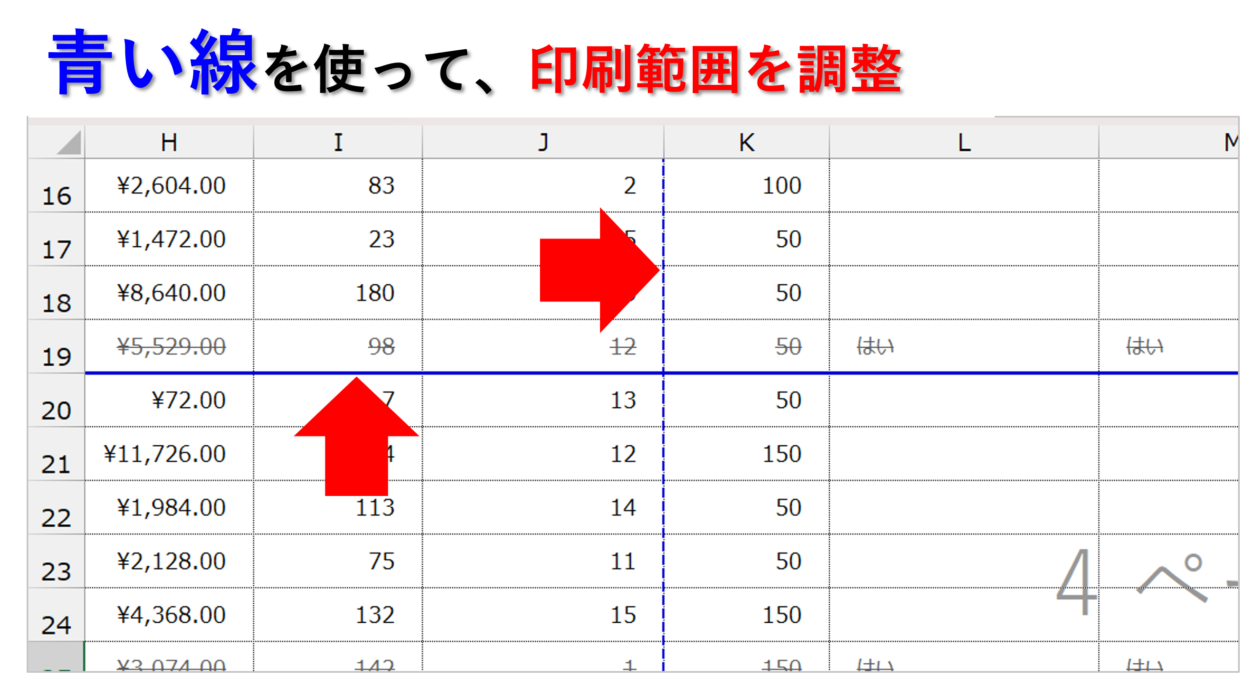
- 青い点線をドラッグ:青い点線の上にマウスポインターを合わせます。ポインターが「左右の矢印(↔)」または「上下の矢印(↕)」の形状に変わったら、マウスの左ボタンを押したまま、表の一番右端(または一番下)にある青い外枠の実線までドラッグして離します。
- 縮小率の自動反映:この操作により、エクセルは指定された範囲が1ページに収まる最適な拡大縮小率(例:88%など)を自動計算して適用します。
また、途中で表を意図的に切り分けたい場合は、改ページの挿入と削除を活用します。区切りたい位置のセルを選択した状態で、リボンの「ページレイアウト」タブから「改ページ」→「改ページの挿入」を選択するか、改ページプレビュー上でセルの境界を右クリックして「改ページの挿入」を実行します。逆に、手動で入れた不要な青い実線は、プレビュー枠外へドラッグして投げ捨てるか、右クリックから「改ページの削除」を選ぶことで簡単に解除可能です。
青い線が動かない原因を追究|実務でハマる3大落とし穴と印刷範囲のクリア
「改ページプレビューで青い点線を引っ張ろうとしても、矢印ポインターに変わらない」「ドラッグしても線が元の位置に跳ね返ってくる」というトラブルも現場では多発しています。青い線が動かない原因には、エクセルの保護機能や設定の競合が潜んでいます。
1. シートの保護が有効化されている
他者が作成した売上表や共有フォーマットの場合、数式やレイアウトが崩れないよう「シートの保護」が設定されているケースがあります。シート保護がかかっていると、印刷範囲の変更や改ページの編集権限がロックされ、青い線をつかんでも一切動かせません。「校閲」タブを確認し、「シート保護の解除」ボタンが表示されている場合は、パスワードを入力して保護を解除した上で操作を試みてください。
2. ページ設定の「適合指定」と競合している
「ページレイアウト」タブの「拡大縮小印刷」グループで、横幅や縦幅が「1ページ」などに固定されていると、手動で青い点線を動かそうとしてもエクセル側の自動制御が優先され、線を動かせない状態に陥ります。この場合は、横・縦の指定をいったん「自動」に戻してから、青い線のドラッグ操作を行ってください。
3. 過去に指定された「印刷範囲」が不整合を起こしている
以前の作業者が部分的なセルだけをエクセル印刷範囲設定していた場合、新しいデータを追加しても外枠の青い実線が古い範囲で固定化されてしまうことがあります。表全体を正しく認識し直すためには、一度設定をリセットするのが最短ルートです。
手順は、「ページレイアウト」タブ →「印刷範囲」→「印刷範囲のクリア」をクリックするだけです。これにより、古い印刷枠が初期化され、ワークシートに存在するデータ全体を基盤とした青い線が再描画されます。
【実態検証】オフィス現場の生の声|青い線にまつわるトラブルとページレイアウトビューの使い分け
SNSやビジネス系Q&Aコミュニティにおいて、エクセルの印刷設定に関する投稿は年間を通して上位にランクインし続けています。特に目立つのが、「通常画面に戻したのに、セルの間に薄いグレーの点線が残って消えない」「印刷範囲を無理に1枚に収めたら文字が米粒のように小さくなって怒られた」という切実な声です。
通常表示に戻した後に画面上に残る「薄い点線」は、改ページプレビューを開いたことによってエクセルが「ここが印刷の区切りですよ」と親切に教えてくれている目安線です。印刷結果には一切影響しませんが、画面の見た目をスッキリさせたい場合は、以下の設定で非表示にできます。
- 薄い点線の完全非表示化:「ファイル」→「オプション」→「詳細設定」を開き、「次のシートで作業するときの表示設定」項目内にある「改ページを表示する」のチェックを外してOKを押す。
また、現代のオフィスワークにおいて知っておくべきなのが、ページレイアウトビューとの使い分けです。エクセルには「標準」「改ページプレビュー」のほかに、Wordのように印刷仕上がりを余白付きで直接確認できる「ページレイアウトビュー」が存在します。
現場のリアルな作業効率を考慮すると、「全体の収まりを一括調整したいときは改ページプレビュー」、「ヘッダー・フッターの編集や余白のミリ単位のバランスを見たいときはページレイアウトビュー」という明確な使い分けが、手戻りを防ぐ最善のワークフローとなります。

一般に知られていない盲点とネットの誤解|「印刷プレビューを見ただけ」で変わる画面の謎
「自分は改ページプレビューなんて押していないのに、なぜか勝手に点線が現れた」と主張するユーザーが少なくありません。これはネット上でも「エクセルのバグではないか」と誤認されがちですが、実際はエクセル印刷プレビュー設定を開いた直後に発生する正常な仕様です。
エクセルは、一度でも「Ctrl + P」を押して印刷プレビュー画面を表示するか、クイック印刷の確認画面を経由すると、接続されているプリンタードライバーから用紙情報を自動取得します。その結果、通常表示画面の裏側にも自動的に改ページ位置(薄いグレーの点線)がマッピングされる設計になっているのです。
さらに、多くの人が陥る罠が「青い実線を外側に広げすぎることによる文字の極小化」です。青い点線を力任せにドラッグして広大な表を無理やりA4横1枚に収めようとすると、縮小率が「40%」などに激減し、印刷した際に肉眼では到底読めない資料になってしまいます。このトラブルを防止するためには、ドラッグ操作後に必ず「Ctrl + P」で印刷プレビューを開き、縮小率と文字の可読性を確認する習慣が欠かせません。
【プロの結論】印刷範囲機能に向いている人・慎重になるべき人の判断基準
改ページプレビューによる印刷範囲調整は非常に直感的で強力な反面、組織内のコラボレーションにおいては思わぬ摩擦を生むことがあります。実務での適用判断は以下を基準にしてください。
- 改ページプレビューを積極的に使うべきケース:
- 自分自身が紙に印刷して会議で配布する資料を作成しているとき。
- PDF形式にエクスポートしてメール送信する際、1ページごとにきれいに区切られているか最終点検するとき。
- はみ出た「最後の1列」だけを素早く同一ページ内に収めたいとき。
- 改ページプレビューの多用を慎重にすべきケース:
- 複数人でクラウド上で同時編集(共同作業)しているワークシート。自分が青い線の縮小率をいじると、他人の閲覧・印刷環境まで文字が極小化する恐れがある。
- 表の途中で頻繁に行や列を追加・削除する進行中のデータ管理シート。手動改ページの青い実線が古い位置に残ってしまい、印刷範囲のズレを頻発させる原因になる。
【エクセル 印刷 範囲 青い 線】に関するよくある質問(FAQ)
Q1:青い線を引っ張って1ページに収めたら、文字が豆粒のように小さくなってしまいました。元に戻せますか?
A1:簡単に元に戻せます。「ページレイアウト」タブを開き、「拡大縮小印刷」グループにある「拡大/縮小」の数値を手動で「100%」に戻すか、横・縦のボックスを「自動」に設定し直してください。無理に1ページに収めるのではなく、用紙の向きを「横」に変更するか、フォントサイズや列幅そのものを微調整するのが賢明です。
Q2:改ページプレビューで表の外側がグレー(灰色)に塗りつぶされているのはなぜですか?
A2:グレーになっている部分は「印刷されない領域」を示しています。エクセルは青い外枠の実線で囲まれた白いセルの部分だけを印刷対象として認識します。もしグレーの部分も印刷したい場合は、外枠の青い実線を外側へドラッグして広げてください。
Q3:エクセルの通常画面に戻したのに、青い線だけが消えずに残っています。どうすればいいですか?
A3:青い線が残っている場合、画面が「標準」に戻っておらず「改ページプレビュー」のままになっている可能性が極めて高いです。画面左上の「表示」タブをクリックし、一番左端にある「標準」が選択されているかを再確認してください。それでも消えない場合は、セル自体に青い罫線が引かれていないかも併せて確認しましょう。
まとめ:青い線を味方につけてエクセルの印刷ストレスを根本解消しよう
エクセルの画面に突如現れる青い線は、決して故障やエラーの兆候ではなく、用紙内のレイアウトを可視化してくれる「改ページプレビュー」のサインです。消したいときは「表示」タブの「標準」をワンクリックするだけで、一瞬で普段の作業環境へと復帰できます。
同時に、青い点線をドラッグするだけで「はみ出た列を1枚に収める」という離れ技をマスターすれば、印刷ボタンを押した後に紙を無駄にしてしまうミスや、設定ダイアログを行き来する不毛な時間を劇的に削減できます。青い実線と点線の特性を正しく理解し、毎日のデスクワークをスマートかつストレスフリーに進めていきましょう。 (出典: エクセル 印刷 範囲 青い 線(Yahoo!ニュース))
テクノロジーやライフスタイル領域を中心に執筆活動を行っています。趣味は写真撮影と旅行です。
