Excel標準偏差の求め方!STDEV.PとSの違いやグラフ作成術【2026】
ビジネスの現場や学術研究において、データの「ばらつき」を正確に把握するために欠かせない指標が標準偏差です。しかし、Excelで標準偏差を計算しようとした際、「STDEV.PとSTDEV.Sのどちらを選べばいいのか」「グラフに誤差範囲(エラーバー)をどう表示させるのか」と頭を抱えた経験を持つ実務担当者は少なくありません。
統計学的な背景を曖昧にしたまま関数を選択すると、経営判断やレポートの数値を歪めてしまうリスクが存在します。本稿では、2026年最新のMicrosoft 365環境およびExcel各バージョンに対応した統計関数の正しい使い分けから、エラー発生時のトラブルシューティング、さらには正規分布グラフへの展開まで、現場で即座に役立つ実践ノウハウを体系的に解説します。
📌 【この記事の重要ポイントまとめ】
- 要点1:全数調査なら「STDEV.P」、一部のサンプルから全体を推測するなら「STDEV.S」を選択するのが鉄則。
- 要点2:グラフに標準偏差を表示する際は、Excelの固定値エラーバーではなく「ユーザー設定」で計算セルを指定する必要がある。
- 要点3:データ件数不足による「#DIV/0!」エラーや極端な外れ値は、最新関数を活用して前処理を行うことで分析精度が劇的に向上する。
【決定版】STDEV.PとSTDEV.Sの違いとは?迷いを断つ関数の選び方
Excelで標準偏差を計算する際、最も多くの人が直面するのが「STDEV.P」と「STDEV.S」のどちらを使うべきかという選択です。この2つの違いは、分析対象となるデータが「母集団そのもの」なのか、それとも「母集団から抽出した標本(サンプル)」なのかという点にあります。
旧バージョンのExcelで使われていた「STDEV」や「STDEVP」は互換性のために残されていますが、現在の統計実務ではより意図が明確な新規格の関数を使用することが推奨されています。
具体的な使い分けの判断基準は以下の通りです。
- STDEV.P(Population = 母集団):社内の全社員データ、学年全員のテスト結果、全数検査の測定値など、手元にあるデータが対象の「すべて」である場合に使用します。数式上は偏差の二乗和をデータ数「N」で割って平方根を求めます。
- STDEV.S(Sample = 標本):顧客アンケートの回答者、工場で無作為抽出した抜き取り検査品、Webサイトの特定期間の訪問者など、全体から一部をサンプリングして背後にある母集団を推測する場合に使用します。不偏分散の考え方に基づき、分母を「N-1」にして計算するため、STDEV.Pよりもわずかに値が大きくなります。
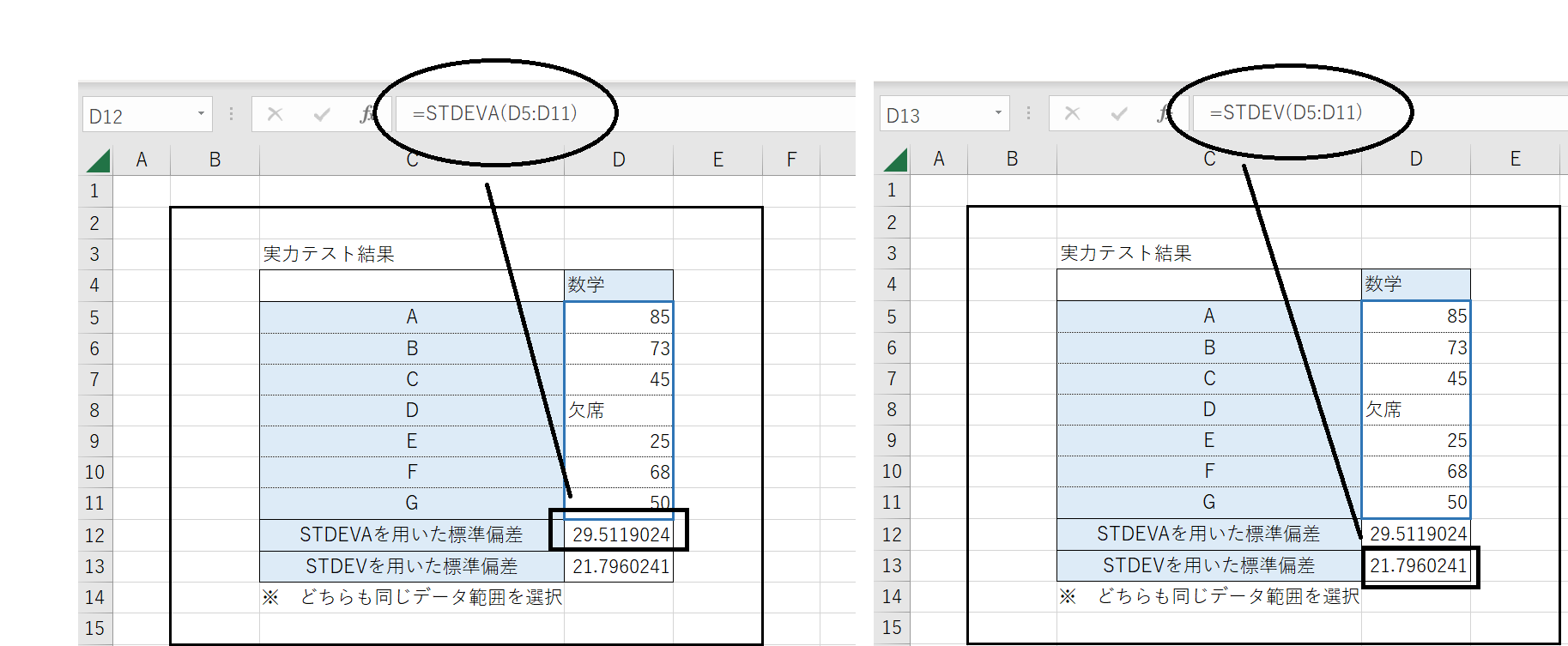
また、データの中に文字列や論理値(TRUE/FALSE)が含まれる特殊なケースでは、STDEVA関数やSTDEVPA関数を利用します。STDEVA関数はTRUEを1、FALSEや文字列を0として計算対象に含めるため、システムからエクスポートした未加工データの簡易集計などで活用されますが、意図しない0換算によって数値が歪むリスクがあるため取り扱いには注意が必要です。

【一覧表で比較】2026年最新のExcel統計関数と分散・標準偏差の求め方
標準偏差は、データの散らばり度合いを表す「分散」の正の平方根です。Excelで分散と標準偏差を求める場合、目的やデータの性質に応じて以下の関数を使い分けます。実務で頻繁に用いられるAVERAGE関数による平均値算出と組み合わせた体系を把握しておくと、分析の設計がスムーズになります。
| 関数名 | 計算対象・数学的仕様 | 一般的な用途・選択基準 | 実務現場での注意点 |
|---|---|---|---|
| STDEV.S | 標本標準偏差(分母: N-1) | アンケート調査、抜き取り検査、市場データ分析 | ビジネス実務・マーケティング分析における標準選択 |
| STDEV.P | 母集団標準偏差(分母: N) | 全社人事評価、全数検査、完結した実験データ | サンプルデータに適用すると散らばりを過小評価する恐れあり |
| VAR.S / VAR.P | 標本分散(N-1) / 母分散(N) | 統計モデリング、分散分析の事前計算 | 標準偏差の2乗値。単位が元のデータと異なる点に留意 |
| STDEVA | 文字列・論理値を含む標本標準偏差 | システム未整形データの予備的確認 | 文字列が「0」として集計されるため誤用リスクに警戒が必要 |
基本の数式記述はシンプルです。セル範囲「A2:A101」に数値が入っている場合、標本標準偏差は=STDEV.S(A2:A101)、平均値は=AVERAGE(A2:A101)と入力するだけで瞬時に算出されます。
【現場の実践技】標準偏差グラフの作成手順とエラーバーの設定法
プレゼン資料や社内報告書で「データのばらつき」を直感的に伝えるには、平均値の棒グラフに標準偏差のエラーバー(誤差範囲)を追加するのが最も効果的です。しかし、Excelの標準機能でエラーバーを追加する際、多くの担当者が致命的な設定ミスを犯しています。
Excelのメニューから「誤差表示 > 標準偏差」をそのまま選択すると、Excel側で自動計算された固定の比率がすべての系列に一律で適用されてしまい、個別の正しい標準偏差が反映されません。実務で正しいエラーバーを描画する手順は次の通りです。
- あらかじめ別セルに各項目の「平均値」と「標準偏差(STDEV.Sなど)」を計算しておく。
- 平均値のセル範囲を選択し、「挿入」タブから「縦棒グラフ」を作成する。
- グラフを選択し、右上の「+(グラフ要素)」から「誤差表示」の横の矢印をクリックし、「その他のオプション」を選択。
- 画面右側に表示される「誤差の書式設定」の「誤差範囲」項目で、「ユーザー指定」にチェックを入れ、「値の指定」ボタンをクリック。
- 「正の誤差の値」「負の誤差の値」の両方に、事前に計算しておいた「標準偏差のセル範囲」をそれぞれ指定して「OK」を押す。
さらに高度なデータ可視化として正規分布グラフの作成を行う場合は、NORM.DIST関数を活用します。横軸にデータ範囲(平均値±3σ程度を等間隔で設定)、縦軸に=NORM.DIST(X値, 平均値, 標準偏差, FALSE)を設定して散布図(平滑線)を描画することで、データの分布形状を視覚的に明瞭なベルカーブとして表現できます。

【トラブル解決】標準偏差の「#DIV/0!」エラー原因と外れ値処理の鉄則
Excelで標準偏差を計算する際、画面に「#DIV/0!(ゼロ除算)」が表示されて困惑するケースが後を絶ちません。このエラーが発生する根本原因は、STDEV.S関数が分母を「N-1」として計算していることにあります。
対象セル範囲内に有効な数値データが「1件」しかない場合、分母が「1 - 1 = 0」となり、数学的なゼロ除算が発生してエラーとなります。空白セルや文字列が混ざっていて数値としてカウントされたデータが1件以下になっている場合も同様です。
このトラブルに対処するには、IFERROR関数やCOUNT関数を組み合わせて安全策を講じます。
=IF(COUNT(A2:A10)<2, "データ不足", STDEV.S(A2:A10))
このように記述することで、データが2件未満の場合はエラーを出さずに「データ不足」と明示させることができます。
また、実務集計で標準偏差を歪ませる最大の要因が「外れ値(異常値)」です。測定ミスや入力ミスによる極端な数値が含まれていると、標準偏差は跳ね上がり、データ全体の実態を見誤ります。外れ値を適切に排除するには、四分位数を用いたIQR(四分位範囲)基準でのフィルタリングや、上下の一定割合を除外して集計するTRIMMEAN関数の併用、あるいはMicrosoft 365のFILTER関数を用いた条件付き抽出が極めて有効です。
実務で差がつく応用テクニック|Excel偏差値計算式の組み立て方
標準偏差の代表的な応用例が「偏差値」の算出です。偏差値は「平均値が50、標準偏差が10」になるようにデータを標準化した数値であり、試験の成績だけでなく、営業担当者の売上達成度評価や店舗ごとのパフォーマンス比較にも広く活用されています。
偏差値を求める基本計算式は以下の通りです。
偏差値 = (個人の得点 - 全体の平均値) ÷ 全体の標準偏差 × 10 + 50
これをExcelの数式に落とし込む場合、対象データがセル「A2:A50」にあり、セルA2の偏差値をB2に求めるには次のように入力します。
=(A2 - AVERAGE($A$2:$A$50)) / STDEV.S($A$2:$A$50) * 10 + 50
セル範囲を「$A$2:$A$50」と絶対参照にしておくことで、数式を下方向にオートフィルコピーしても参照範囲がずれず、全員分の偏差値を一瞬で算出できます。これにより、単なる平均点との比較では見えてこない「集団内での突出度」を客観的に評価することが可能になります。
【プロの結論】データ分析で失敗しないための判断基準
統計数値を扱う上で最も警戒すべきは、「計算結果の数値そのもの」に過度の客観性を感じてしまい、前提条件の破綻に気づかないことです。標準偏差は強力な武器ですが、万能ではありません。
標準偏差分析が向いているケース
- データが左右対称の「正規分布」に近い形状を示している場合(成人男性の身長、工業製品の公差、十分に母数の大きいテストの点数など)。
- 集団全体のばらつき度合いを同一基準で定期モニタリングしたい場合。
標準偏差分析に注意・慎重になるべきケース
- 年収データやWebサイトのPV数のように、一部の極端な大値に引っ張られて分布が大きく歪んでいる場合(ロングテール分布)。この場合は標準偏差よりも「中央値」や「四分位範囲」を主指標にするのが適切です。
- サンプル数が極端に少なく、外れ値の有無によって数値が激変してしまう場合。
単に関数を入れて出た数字を鵜呑みにするのではなく、ヒストグラムを描いて分布の形状を確認する習慣を持つことが、誤った意思決定を防ぐ最大の防壁となります。
【excel 標準 偏差】に関するよくある質問(FAQ)
Q1:STDEVとSTDEV.Sはまったく同じものですか?
A1:計算結果は完全に同一です。STDEVはExcel 2007以前との互換性のために残されている古い関数であり、Excel 2010以降は統計的意図を明確にするためSTDEV.Sの使用が公式に推奨されています。
Q2:アンケートの回答数が1,000件ある場合、STDEV.Pを使ってもいいですか?
A2:全顧客ではなく一部の顧客から得た回答である以上、統計学的には標本にあたるため「STDEV.S」を使うのが正確です。ただし、データ数が1,000件規模になると分母のNとN-1の差は極めて小さくなり、どちらを使っても算出結果の差は事実上ほぼ無視できるレベルになります。
Q3:標準偏差がマイナスの数値になることはありますか?
A3:数学的定義上、標準偏差がマイナスになることは絶対にありません。偏差(各データと平均値の差)を2乗した合計の平方根を計算するため、結果は必ず「0以上の数値」になります。もしマイナスが表示されている場合は、セルの表示形式や数式の組み立てに誤りがないか確認してください。
まとめ:正しい関数選択と可視化でデータの信頼性を高める
Excelにおける標準偏差の計算は、関数の選択基準さえ明確にしておけば決して難しくありません。全数調査なら「STDEV.P」、サンプル調査なら「STDEV.S」という原則を押さえ、エラーバーのユーザー指定設定や外れ値の前処理を適切に行うことで、レポートの信頼性は飛躍的に向上します。
手元のデータが持つ意味と分布の性質を正しく見極め、目的に合った関数とグラフ表現を選択して、説得力のあるデータ分析を実務に役立ててください。 (出典: excel 標準 偏差(Yahoo!ニュース))
SEOライティングとマーケティング戦略の専門家。分かりやすい解説記事で定評があります。
