【2026最新】USBコンビニ印刷の全手順!認識しない原因と料金比較
急な書類提出や出先でのペーパーレス化の合間に、USBメモリ内のデータをコンビニで素早くプリントしたい場面は少なくありません。現在、セブン-イレブン、ファミリーマート、ローソンなどの主要コンビニチェーンに設置されたマルチコピー機は高度に進化しており、USBメモリからの直接印刷は日常的なインフラとして定着しています。
しかし現場では、「マルチコピー機にUSBを挿しても認識されない」「保存したはずのPDFや画像データが表示されない」といったトラブルに直面する利用者が後を絶ちません。今回は各社コピー機の最新仕様、ファイル形式やフォーマット(FAT32など)の技術的制約、料金体系の比較から、現地で焦らないためのトラブルシューティングまでを徹底検証します。
📌 【この記事の重要ポイントまとめ】
- 要点1:コンビニ各社のUSB印刷は「PDF」または「JPEG/TIFF」が基本で、WordやExcelデータは事前のPDF変換が必須。
- 要点2:USBが認識しない主な原因は「ファイルフォーマット(NTFS等の非対応)」「暗号化機能付きUSB」「容量超過(32GB/64GB制限等)」の3点。
- 要点3:白黒印刷は1枚10円〜、カラーは50円〜。セキュリティ対策として抜き忘れ防止アラームの確認とデータ消去手順の厳守が不可欠。
【2026年最新】コンビニ大手3社のUSB印刷料金と対応ファイル形式の比較
主要コンビニチェーンのマルチコピー機は、富士フイルムビジネスイノベーション製(セブン-イレブン)と、シャープ製(ファミリーマート・ローソン・ポプラ等)の2大勢力に大別されます。利用料金や細かな対応形式において微妙な差異が存在するため、まずは基本仕様を把握しておくことがスムーズな出力への近道です。
| 項目 | セブン-イレブン(富士フイルム製) | ファミリーマート・ローソン(シャープ製) | 編集部の見解・評価 |
|---|---|---|---|
| 白黒印刷代(A4/B5/A3) | A4/B5/B4/A3:1枚 10円 | A4/B5/B4/A3:1枚 10円 | 白黒は全社同額。A3サイズでも10円で印刷できるため大判図面にも最適。 |
| カラー印刷代(A4) | A4/B5/B4:1枚 50円 A3:1枚 80円 | A4/B5/B4:1枚 50円 A3:1枚 80円 ※光沢紙や写真用紙は別料金 | 普通紙カラーは標準的な価格設定。用紙の種類によって追加費用が発生。 |
| 対応ファイル形式 | PDF(Ver.1.3〜1.7)、XPS、TIFF、JPEG | PDF、JPEG、TIFF、PNG | WordやExcel(.docx/.xlsx)は直接印刷不可。事前変換が必須。 |
| 推奨ファイルシステム | FAT32 / FAT16(exFAT非対応機種あり) | FAT32 / FAT16(一部exFAT対応) | 互換性を担保するならFAT32でのフォーマットが最も安全。 |
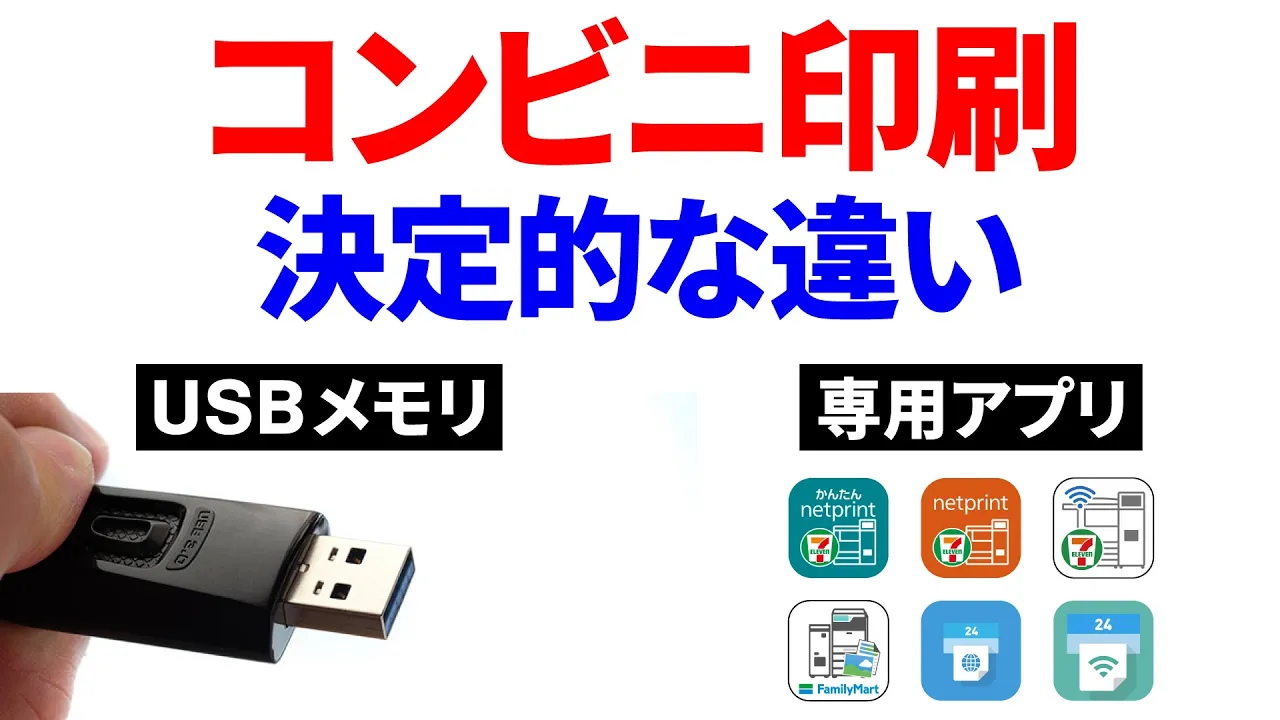
なぜ?セブンやローソンで「USBが認識しない」「PDFが出ない」決定的な理由
店頭のコピー機にUSBを接続した際、「メディアがセットされていません」「対象のファイルが見つかりません」といったエラーに直面することがあります。ハードウェアの故障を疑う前に、以下の4つの技術的要因をチェックする必要があります。
第1に、ファイルシステム(フォーマット形式)の不一致です。Windowsの大容量ドライブで主流の「NTFS」や、Mac専用の「APFS」「HFS+」でフォーマットされたUSBメモリは、コンビニのマルチコピー機では読み取りができません。最も汎用性が高いのは「FAT32」形式です。大容量USB(64GB以上)を購入時のまま使用している場合、exFAT形式になっていることが多く、一部の旧型端末では認識エラーの原因となります。
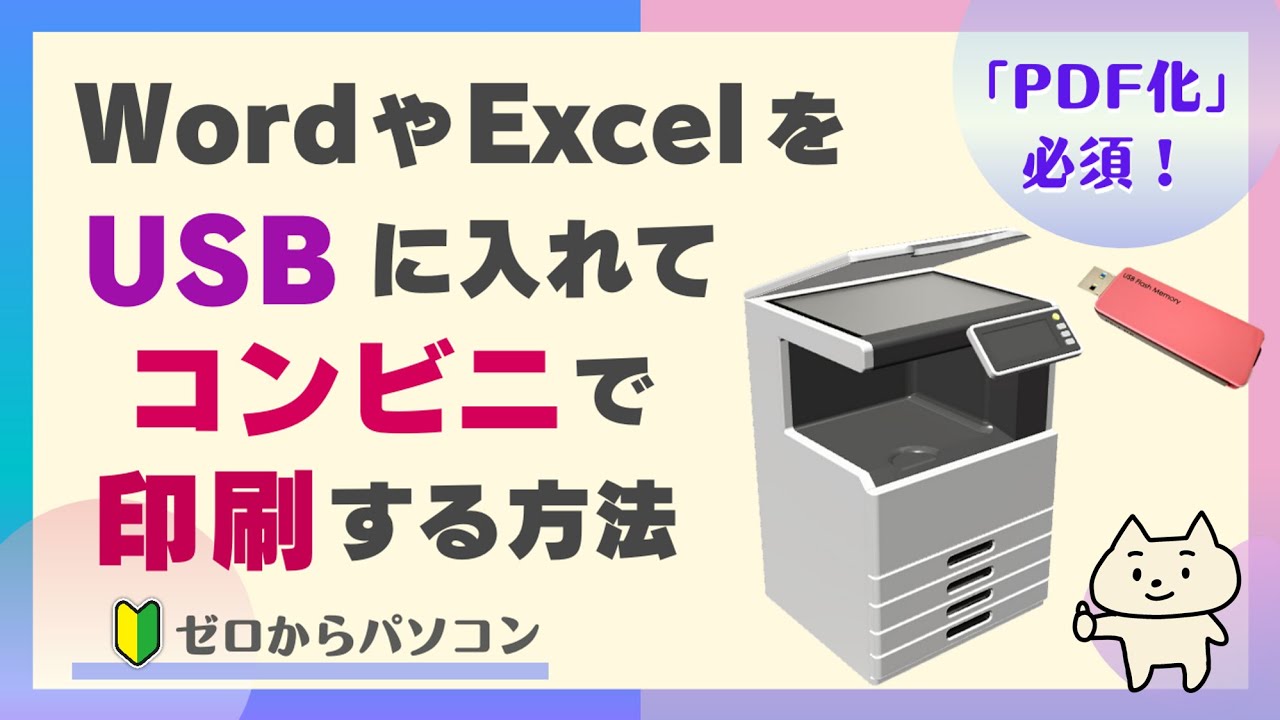
第2に、Microsoft Officeデータ(Word、Excel、PowerPoint)の直接保存です。多くの利用者が誤解しがちですが、コンビニのマルチコピー機にはOfficeソフトを直接レンダリングするエンジンが搭載されていません。そのため、拡張子が「.docx」「.xlsx」「.pptx」のファイルは、画面上のファイル選択一覧にすら表示されません。必ずPC上で「PDFとして保存」または「印刷メニューからPDF書き出し」を行ってからUSBに保存してください。
第3に、セキュリティ機能・パスワードロック付きUSBメモリの使用です。指紋認証型USBや、専用ソフトウェアでパスワード解除を行うタイプの製品は、コピー機のOS側で認証プログラムを実行できないため認識されません。
第4に、PDF自体のバージョンや保護設定です。パスワードによる閲覧制限が掛けられたPDF、印刷禁止フラグが設定された文書、極端に新しい規格のPDF(特殊なレイヤー構造を含むもの)は、端末側で描画エラーを引き起こすケースがあります。
【実態検証】利用者の生の声から判明した現場トラブルと落とし穴
SNSやQ&Aサイトに寄せられる現場のトラブル事例を分析すると、印刷そのものの失敗だけでなく、物理的な運用面でのリスクが浮き彫りになります。
「急ぎのプレゼン前、USBを挿したまま店舗を出てしまい青ざめた」という声は極めて多く見られます。各社マルチコピー機には、作業終了時に音声ガイダンスとブザーで知らせる抜き忘れ防止機能が備わっていますが、レシートやお釣りに気を取られていると見落とす危険があります。店舗側での預かり保管になれば、機密文書データの紛失事故として企業コンプライアンス上の重大インシデントに発展しかねません。
また、「USB内のフォルダ階層を深くしすぎて、コピー機の画面で目当てのデータが見つけられなかった」という事例も目立ちます。マルチコピー機の液晶画面は一覧性に限りがあるため、印刷用データはUSBの「第一階層(ルートディレクトリ)」に配置し、ファイル名も半角英数字でシンプルにしておくことが確実な操作につながります。
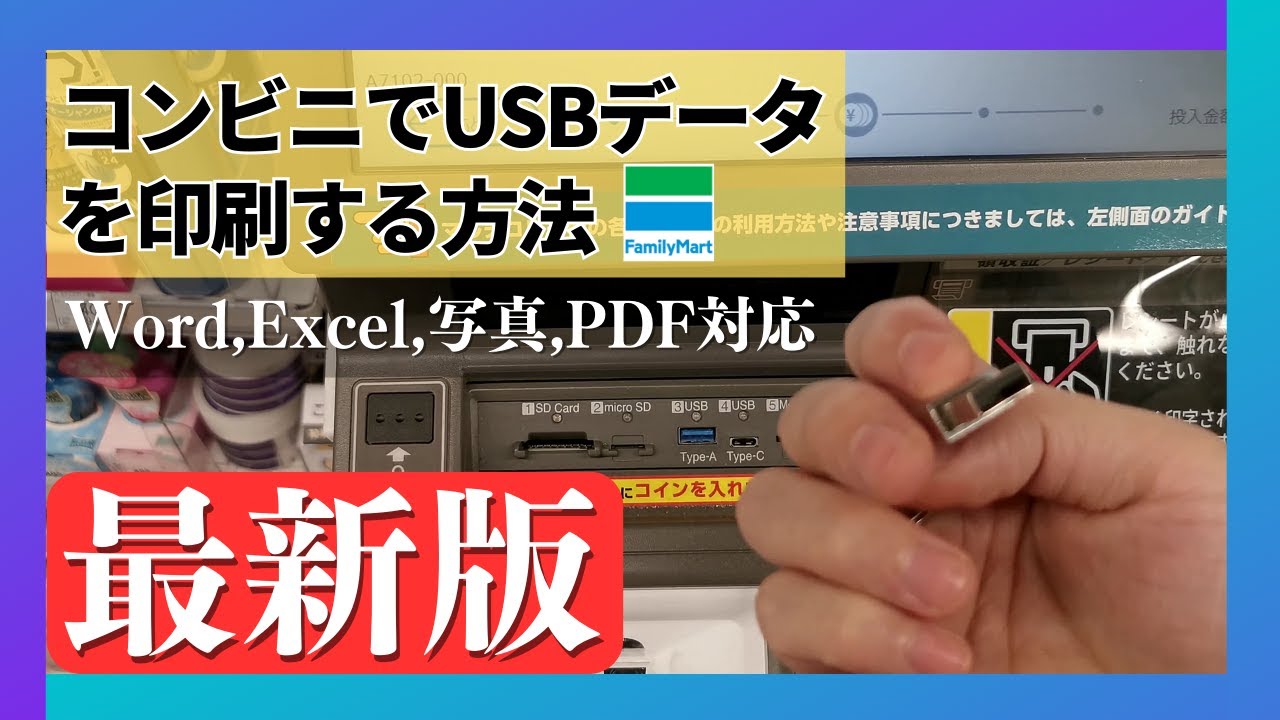
【保存版】失敗しないコンビニUSB印刷の正しい手順と事前準備
確実に印刷を完了させるための実践ステップは以下の通りです。自宅やオフィスを出る前の事前準備がトラブル防止の鍵を握ります。
【ステップ1:データのPDF化と確認】
作成した文書(エクセル・ワード等)をPDF形式に変換します。変換後、フォントのズレや改ページ位置の乱れがないかをPC画面上で必ず確認してください。
【ステップ2:USBメモリのルート直下に保存】
認識エラーを避けるため、ファイル名は「print_data.pdf」のように半角英数字で命名し、フォルダに入れずUSB直下に保存します。
【ステップ3:マルチコピー機での操作手順】
1. 画面トップメニューから「プリント」を選択。
2. 「普通紙プリント」や「文書プリント」を選択。
3. メディア選択画面で「USBメモリー」をタッチ。
4. 画面の指示に従い、端子カバーを開けてUSBメモリを挿入。
5. 画面に表示されたファイル一覧から印刷対象を選択し、カラー・サイズ・部数を設定。
6. コイン投入口にお金を投入(または電子マネー決済を選択)し、「スタート」を押す。
7. 印刷完了後、画面の「メディアを取り出す」を押し、USBを取り外してから終了する。
【プロの結論】USB直接印刷とスマホ連携ネットプリントの使い分け判断基準
コンビニでの印刷手段は、USB直接接続のほかに、専用アプリやWebサイトを経由する「ネットプリント(ネットワークプリント)」が存在します。状況に応じた最適な使い分けの基準は以下の通りです。
【USB直接印刷を選ぶべきケース】
・ファイルサイズが数十MB〜数百MBと巨大な高解像度データや図面を出力したい場合。
・ネット回線の速度が不安定な環境下で、即座に大容量ファイルを処理したい場合。
・会員登録や事前アップロードの手間をかけず、現地で完結させたい場合。
【スマホ連携ネットプリントを選ぶべきケース】
・USBメモリの紛失や抜き忘れによる情報漏洩リスクを完全に排除したい場合。
・手元にPCがなく、スマートフォンで受信したメール添付書類をそのまま出力したい場合。
・WordやExcelファイルを事前のPDF手動変換なしで自動変換して出力したい場合(※アプリ側で自動変換対応)。
【usb コンビニ 印刷】に関するよくある質問(FAQ)
Q1:WordやExcelファイルをUSBに入れて直接コンビニで印刷できますか?
A1:直接印刷はできません。コンビニのマルチコピー機はOfficeファイル(.docx / .xlsx)に対応していないため、PCで「PDF形式」に変換してからUSBに保存して持ち込む必要があります。
Q2:USBを挿してもコピー機が反応しません。壊れているのでしょうか?
A2:USBメモリのフォーマットが「NTFS」や「exFAT」になっているか、セキュリティソフト・パスワード機能付きUSBを使用している可能性があります。データをバックアップした上で、フォーマット形式を「FAT32」に変更して再試行してください。
Q3:支払いにクレジットカードや電子マネー・QRコード決済は使えますか?
A3:各チェーンでキャッシュレス対応が進んでいます。セブン-イレブンではnanacoや各種交通系IC、ファミリーマート・ローソンでは交通系IC、楽天Edy、iD、各種QRコード決済などが利用可能です。ただし一部店舗の機種や特定サービスでは現金(硬貨)のみの場合もあるため、小銭を用意しておくと安心です。
Q4:両面印刷や2枚を1枚にまとめる割り付け印刷は可能ですか?
A4:可能です。ファイル選択後の印刷設定画面で「両面印刷(短辺とじ/長辺とじ)」や「2in1/4in1(複数ページ集約)」を選択できます。両面印刷の場合、印刷料金は2枚分(白黒なら20円)計算となります。
まとめ:確実なプリントアウトのための鉄則
コンビニでのUSB印刷は、事前に「PDF変換を済ませておくこと」と「FAT32フォーマットの標準的なUSBメモリを使用すること」の2点を押さえておけば、失敗することはありません。出先での重要なビジネスや提出手続きにおいて慌てないよう、仕様と手順を正しく理解してスマートに活用しましょう。 (出典: usb コンビニ 印刷(Yahoo!ニュース))
Webメディアの編集およびコンテンツ作成に従事。正確で質の高い情報発信を心掛けています。
