スマホの画面を大きく見たい!文字拡大からテレビ出力まで即効ワザ徹底解説
小さな画面にびっしりと並ぶ細かな文字に、思わず眉間へしわを寄せて画面を顔に近づけてしまう。日常のあらゆる情報収集や連絡がスマートフォンへ集約された結果、画面の見づらさや眼精疲労に頭を抱えるユーザーが急増しています。「文字が小さくて読めない」「老眼の影響かピントが合いづらい」「動画や写真を迫力ある大画面で楽しみたい」といった切実な声は、シニア層に限らず、長時間のデジタルワークに追われる20代〜40代のビジネスパーソンからも噴出しています。
端末の買い替えを検討する前に知っておくべきなのは、手元にあるiPhoneやAndroidに備わった標準機能や外部連携を適切にチューニングするだけで、視認性は劇的に跳ね上がるという事実です。本稿では、即座に視界が開ける文字サイズ・ディスプレイの最適化から、画面の一部を自在に拡大するズーム操作、さらにはテレビへの大画面出力まで、現場の検証に基づく決定的な解決策を余すところなく提示します。
📌 【この記事の重要ポイントまとめ】
- 要点1:端末の文字サイズ変更とディスプレイ表示倍率の二段階調整により、アプリの枠組みごと視認性を即座に向上できる。
- 要点2:iPhoneのズーム機能やAndroidの拡大ジェスチャーを活用すれば、拡大非対応のWebページや画像も指先の直感操作でピンポイント拡大が可能。
- 要点3:動画視聴や家族での共有には、有線アダプタや無線ミラーリングによるテレビ出力が最も目への負担を減らす抜本的な解決策となる。
【2026年最新】スマホの文字が見えない理由と見づらいストレスを即解消する設定
スマートフォンの画面が見づらくなる背景には、単なる視力低下だけではなく、デジタルデバイス特有の構造的要因が存在します。日本眼科医会などの臨床報告によると、近距離で高精細なディスプレイを凝視し続けることで毛様体筋が過度に緊張し、一時的にピント調整機能が麻痺する「スマホ老眼」が若年層を含め深刻化しています。さらに、40代以降に本格化する加齢性のピント調節力低下が重なることで、標準フォントの視認性が著しく悪化します。
多くのユーザーが見落としがちなスマホ文字が見えない理由と対処法の本質は、初期設定の表示スケールが「20代の健常な視力」を基準に設計されている点にあります。近年の高画素化に伴い、情報量を詰め込むためにデフォルトの文字ピッチやアイコン間隔はむしろ狭まる傾向すら見られます。これを放置したまま画面を凝視し続ける行為は、目の健康を損なうだけでなく、慢性的な頭痛や肩こりを引き起こす直接的なトリガーになり得ます。
こうした身体的負荷を断ち切るために不可欠なアプローチが、老眼スマホ見づらい対策を前提としたスマホ画面大きくする設定2026年版の最適化手順です。ハードウェアそのものを買い替える必要はありません。OSが提供しているアクセシビリティ機能を正しく解放することで、視覚ストレスから瞬時に解放される環境が整います。

【OS別完全ガイド】iPhone・Androidの文字サイズ&ディスプレイサイズ変更手順
画面の見やすさを改善する第一歩は、テキストそのものの大きさを引き上げる基本設定です。しかし、文字サイズだけを極端に大きくすると、アプリによっては文字が枠外へはみ出したり、ボタンが押しにくくなったりするレイアウト崩れが生じます。そこで鍵を握るのが、文字サイズとディスプレイ(表示)サイズをバランスよく連動させる設定です。
iPhoneにおける設定手順
iOSでは、標準の文字サイズ調整に加え、アクセシビリティ領域に配置された拡張スライダーを利用することで、よりダイナミックな拡大が可能です。具体的なスマホ文字サイズ変更方法は以下の通りです。
「設定」アプリを開き、「画面表示と明るさ」を選択します。「テキストサイズを変更」へ進み、画面下部のスライダーを右に動かすことで、システム標準の文字サイズを好みの大きさに拡大できます。これだけでは足りない場合、「設定」>「アクセシビリティ」>「画面表示とテキストサイズ」>「さらに大きな文字」をオンに切り替えてください。通常のスライダー範囲を超えた巨大フォントが選択可能になります。あわせて「文字を太くする」を有効化すると、コントラストが際立ち視認性が一気に高まります。
Androidにおける設定手順
Android端末では、フォントだけでなくUI(ユーザーインターフェース)要素全体を一括で拡大できるディスプレイサイズ変更手順が用意されています。メーカーやOSバージョンにより表記が若干異なりますが、基本構造は共通しています。
「設定」を開き、「ディスプレイ」または「壁紙とスタイル」をタップします。「表示サイズとテキスト」を選択すると、「フォントサイズ」と「表示サイズ」という独立した2本のスライダーが現れます。文字だけを大きくしたい場合は「フォントサイズ」を右へ、キーボードやアプリアイコン、メニュー枠全体を均等に拡大したい場合は「表示サイズ」を右側へスライドさせます。両者を1〜2段階ずつ引き上げる調整が、表示崩れを防ぎながら視認性を確保する最もバランスの取れた手法です。
【決定打】画面の一部分を瞬時に拡大するズーム機能とジェスチャー操作
文字サイズ変更はシステムフォント対応アプリにしか適用されず、Instagramの画像内の文字や、拡大操作が制限されている一部のWebサイトでは効果を発揮しません。そうした場面で真価を発揮するのが、OSの描画レイヤーごと画面を虫眼鏡のように拡大する機能です。
iPhoneのズーム機能設定と操作法
iPhoneユーザーの強力な武器となるのがiPhoneズーム機能設定です。「設定」>「アクセシビリティ」>「ズーム」をオンに切り替えることで機能が有効化されます。有効化後は、画面上の任意の場所を3本指でダブルタップするだけで、瞬時に画面が拡大されます。拡大した状態のまま移動するには3本指でドラッグし、倍率を変更したい場合は3本指でダブルタップしたまま指を上下にスライドさせます。フルスクリーン全体の拡大だけでなく、四角いルーペ枠を動かす「ウインドウズーム」への切り替えも可能です。
Androidの拡大ジェスチャー機能
Androidには画面全体を柔軟にクローズアップするAndroid拡大ジェスチャーが搭載されています。「設定」>「ユーザー補助」>「拡大」へ進み、「拡大のショートカット」を有効化します。画面右下に表示される人型のユーザー補助ボタンをタップするか、画面を素早くトリプルタップ(端末設定による)することでズームモードが起動します。指2本で画面をピンチイン・ピンチアウトして拡大率を自在に操り、ドラッグ操作でスクロールが可能です。
拡大したまま戻らない?パニックを防ぐ解除手順
画面拡大機能で最も多いトラブルが、意図しない誤操作によって画面が巨大化したまま操作不能に陥る現象です。知恵袋やサポート窓口には「画面が拡大されたままで暗証番号が押せない」「再起動しても直らない」という悲痛な相談が後を絶ちません。このスマホ拡大表示解除できない時の直し方は非常にシンプルです。
iPhoneの場合は、落ち着いて3本指で画面を素早く2回続けてタップしてください。これだけで元の標準倍率に復帰します。Androidの場合は、画面端のユーザー補助アイコンをもう一度タップするか、画面を3回連続でタップすることで即座に通常表示へ戻ります。指1本で焦って連打しても反応しないため、「iPhoneは3本指、Androidは指定ジェスチャー」という解除の基本ルールを記憶しておくことが不可欠です。
【大画面で楽しむ】スマホ画面をテレビに映す有線・無線ミラーリング徹底比較
写真の鑑賞や長時間の動画視聴、電子書籍の見開き閲覧など、手元の画面サイズそのものに限界を感じた場合、リビングの大型テレビを活用するスマホ画面テレビに映す方法が決定打となります。伝送方式には「有線接続」と「無線ミラーリング」の2通りがあり、それぞれコストや取り回しの利便性に明確な違いがあります。
| 接続方式・デバイス | 導入コスト / 遅延特性 | メリット・設定難易度 | 編集部の見解・評価 |
|---|---|---|---|
| 有線HDMI接続 (変換アダプタ+HDMIケーブル) | 約2,500円〜6,000円 遅延:ほぼゼロ(0.01秒未満) | Wi-Fi環境不要。ケーブルを挿すだけで即投影完了。設定不要で極めて簡単。 | 機械操作が苦手なシニア層に最適。接続が途切れるストレスがなく極めて実用的。 |
| 無線AirPlay (Apple TV / 対応スマートTV) | 対応TV内蔵なら0円 (機器追加時は約1万〜2万円) 遅延:約0.1〜0.3秒 | iPhoneと同一Wi-Fi下にあればコントロールセンターから1タップで連携可能。 | Appleエコシステム利用者には最良の選択肢。リビングで手ぶら操作したい人に推奨。 |
| 無線Chromecast / Cast (Google TV内蔵機器など) | 約4,980円〜8,000円 遅延:約0.2〜0.4秒 | Androidとの親和性が極めて高い。YouTube等の動画はバックグラウンド再生可。 | Androidユーザーの鉄板ソリューション。動画配信サービス視聴がメインなら決定版。 |
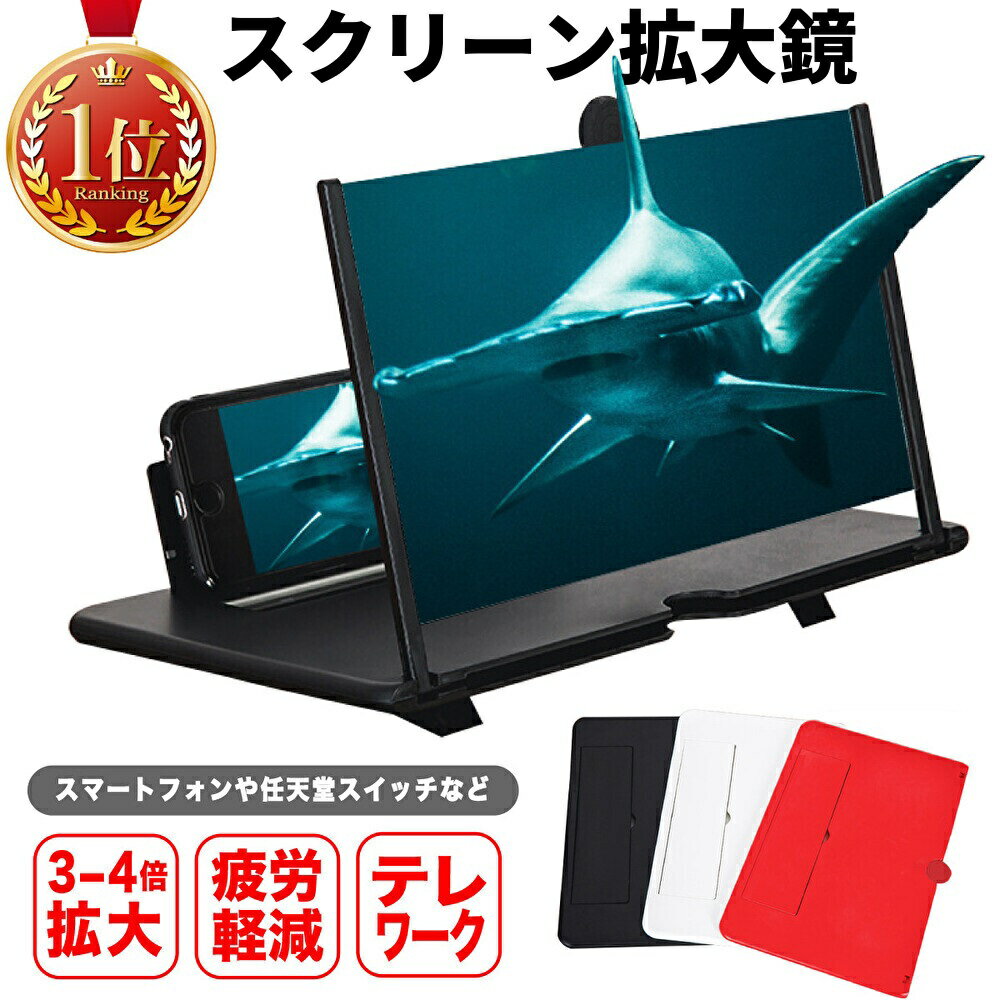
| 物理スクリーン拡大器 (光学アクリル拡大ルーペ台) | 約1,200円〜2,500円 遅延:物理的なため皆無 | 電源・配線・通信環境一切不要。スマホをスタンドに立て掛けるだけで約2〜3倍に。 | 視野角が狭く歪みが生じるが、就寝前の読書や動画視聴を安価に済ませたいなら選択肢。 |
スマホ画面ミラーリング有線無線の使い分けにおいて決定的な基準は、自宅のネットワーク環境と用途です。動画ストリーミングや写真スライドショーをケーブルレスで楽しみたいなら無線のAirPlayやChromecastが秀逸ですが、Wi-Fi設定やペアリング作業に不慣れな場合は、純正あるいは信頼性の高いサードパーティ製HDMI変換アダプタを直接挿す有線接続が最も確実でトラブルがありません。
【実態検証】アプリと物理ルーペは実用的か?利用者の生の声と現場目線のリアル
「もっと手軽に画面を拡大したい」という需要に対し、App StoreやGoogle Playには多数の拡大ツールが溢れており、ECモールでは安価な拡大鏡がランキング上位に並んでいます。しかし、これらは本当に日常利用に耐えうるのでしょうか。実態を検証すると、期待と現実のギャップが見えてきます。
まず、スマホ拡大鏡アプリおすすめとして紹介されるツールの多くは、スマートフォンのカメラを利用して「手元の紙の書類や薬の説明書をカメラ越しに拡大して画面に映す」実体顕微鏡アプリです。つまり、スマホの画面自体を大きくする機能ではなく、現実の物体を拡大する用途に限定されます。「画面内の文字が大きくなると思ってインストールしたのに全く意味がなかった」というレビューが散見されるのは、この用途の取り違えが原因です。スマホ内部の画面拡大には、サードパーティ製アプリではなくOS標準のズーム機能を使用するのが唯一の正解です。
一方、物理的に画面の前にフレネルレンズを配置する拡大鏡ルーペスマホ用スタンドについては、利用者の評価が二極化しています。SNSや大手ECサイトの購入者フィードバックを精査すると、次のようなリアルな実態が浮かび上がります。
「ベッド脇に置いて長尺のYouTube動画を眺める分には、配線も不要で1,500円前後の投資としては十分に役立っている」(50代男性・会社員)という好意的な評価がある一方で、「正面以外の角度から見ると光が歪んで猛烈に目が疲れる」「画面を直接タッチ操作しようとするとレンズ立てが邪魔でタップできない」という不満の声が目立ちます。光学ルーペは、操作を伴わず受動的に動画や配信を流し見するシチュエーションに限って一定の価値を発揮する製品といえます。

一般に知られていない盲点とネットの誤解|文字拡大で崩れるレイアウトの落とし穴
ネット上の簡易解説記事では「文字が見づらければ最大サイズに設定すればよい」と短絡的に推奨されがちですが、これには重大な盲点が存在します。文字サイズをシステムの最大値まで引き上げると、多くのWebサイトやアプリでレイアウト破綻が引き起こされます。
具体的には、金融機関のワンタイムパスワード入力画面で確定ボタンが画面外に押し出されてスクロールもできなくなったり、LINEのトーク画面で吹き出しが異様に肥大化して1画面に数文字しか収まらなくなったりする事例が頻発しています。さらに、一部のニュースアプリでは見出しの後半が不自然に省略され、重要な情報が欠落する現象も確認されています。
文字サイズ変更の鉄則は、「標準設定から2〜3段階アップ」にとどめ、それでも見えない細部のみ「3本指ズーム」や「拡大ジェスチャー」で一時的にクローズアップするハイブリッド運用です。常時すべての要素を肥大化させるのではなく、動的な操作と組み合わせることこそが、アプリの利便性を損なわずに視認性を最大化するプロの現場ノウハウです。
【プロの結論】デジタル疲労社会を乗り切る「向いている人・慎重になるべき人」の判断基準
人間工学および視覚情報処理の観点から見れば、小さなディスプレイを無理に覗き込む行為は、眼筋への負荷だけでなく首や肩のアライメントを崩し、自律神経系へも悪影響を及ぼします。しかし、拡大設定のアプローチはユーザーのライフスタイルやリテラシーに応じて最適解が分かれます。
有線・無線のテレビ出力を真っ先に導入すべき人
自宅での滞在時間が長く、スマートフォンで映画・ドラマ鑑賞や長時間の動画視聴を行う人は、迷わずテレビ出力を導入すべきです。視距離を2〜3メートル確保できるテレビ画面への投映は、ピント調節筋への緊張を物理的に緩和する最良の防衛策となります。特にWi-Fi接続のトラブルに対処しにくいシニア単身世帯には、挿すだけで映る有線HDMI接続が最も堅実な選択肢です。
OSのズーム操作習得を優先すべき人
外出先での移動中やオフィスワークなど、機動性を最優先するビジネスパーソンは、有線機器や物理ルーペに頼るべきではありません。設定アプリ内の「テキストサイズ変更」を一段階引き上げた上で、iPhoneの3本指ダブルタップ、あるいはAndroidのユーザー補助ボタンによる部分拡大を指に馴染ませることが、作業効率と視覚保護を両立させる最短ルートとなります。
【スマホの画面を大きく見たい】に関するよくある質問(FAQ)
Q1:拡大した画面が元に戻らなくなりました。故障でしょうか?
A1:故障ではなく、OS標準のズーム機能が有効化されている状態です。iPhoneの場合は「3本指で画面を素早く2回続けてタップ」、Androidの場合は「画面右下のユーザー補助アイコンをタップ」または「3回連続タップ」することで即座に通常倍率に戻ります。再起動しても拡大倍率が保持される仕様のため、必ずこのマルチ指ジェスチャーで解除してください。
Q2:文字を大きくするとアプリのボタンが押せなくなります。どう対処すべきですか?
A2:文字サイズスライダーを最大値まで上げていることが原因です。文字サイズを中央よりやや右側の「2〜3段階アップ」程度に戻し、全体を均等に拡大できる「表示サイズ(ディスプレイサイズ)」を調整してください。それでも読めない部分だけ、必要な瞬間のみズーム機能で拡大する運用がレイアウト崩れを防ぐ唯一の手段です。
Q3:スマホの画面をテレビに映す際、Wi-Fi環境は必須ですか?
A3:有線接続であればWi-Fi環境は一切不要です。iPhoneならLightningまたはUSB-Cに対応したHDMI変換アダプタ、AndroidならDisplayPort Alternate Mode対応のUSB-C to HDMIケーブルを使用することで、ネット環境のない場所でもケーブルを繋ぐだけでテレビに画面が映し出されます。無線接続(AirPlayやChromecast)を行う場合に限り、安定した同一Wi-Fiルーター環境が必要です。
まとめ:自分に最適な拡大アプローチで見やすさと快適さを両立する
スマートフォンの画面が見づらいという悩みは、決して個人の視力低下や我慢の問題ではありません。デジタル情報の密度が加速度的に高まるなかで、初期設定のまま小さな文字を追い続けること自体が、目と身体に過度なストレスを強いる不自然な状態を生み出しています。
まずは今すぐ端末の「設定」を開き、文字サイズと表示サイズを心地よい大きさに調整してみてください。そして、写真や細かな表にはOS標準のズーム機能を、自宅でのリラックスタイムにはテレビへのミラーリングを活用する。この複数の選択肢をシチュエーションごとに使い分けるだけで、毎日の情報収集は驚くほど軽快で快適なものへと生まれ変わります。 (出典: スマホ の 画面 を 大きく 見 たい(Yahoo!ニュース))
情報を整理して届けることが得意なWebディレクター。ユーザー視点に立った記事作成を目指しています。
